

إعداد الخصومات والعلاوات والبدلات والاقتطاعات للموظف
ملخص سريع
يمكنك من تبويب معلومات مالية في بطاقة الموظف إعداد الخصومات والعلاوات والبدلات والاقتطاعات، وتحديد مبالغها وتواريخ استحقاقها.
وتتيح لوحة قيادة الموارد البشرية متابعة البنود المستحقة وتطبيقها، ثم مراجعة الحركات الناتجة عنها وكشف حساب الموظف.
متى تستخدم هذه الإعدادات؟
- عند إضافة خصم نقدي على الموظف.
- عند تخصيص علاوة أو بدل، مثل بدل السكن.
- عند إعداد اقتطاع يتضمن مساهمة من الموظف ومساهمة من الشركة.
- عند تحديد تاريخ استحقاق بند أو إيقاف العمل به.
قبل البدء
جهّز نوع البند وقيمته وتاريخ استحقاقه. وللاقتطاعات، جهّز أيضًا بيانات مساهمة الموظف والشركة والحسابات المرتبطة بها.
أولًا: الوصول إلى الإعدادات
- افتح الموارد البشرية.
- انتقل إلى الموظفين ← تعريف الموظفين.
- افتح بطاقة الموظف.
- انتقل إلى تبويب معلومات مالية.
- مرّر إلى جداول الخصومات والعلاوات والبدلات والاقتطاعات.
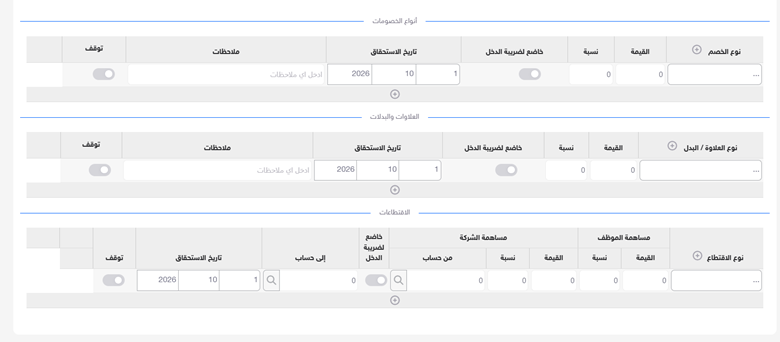
ثانيًا: إعداد الخصومات
استخدم جدول أنواع الخصومات لإضافة الخصومات المرتبطة بالموظف.
التوضيح | الحقل |
اختيار نوع الخصم، مثل خصم نقدي. | نوع الخصم |
مبلغ الخصم المسجل على البند. | القيمة |
النسبة الخاصة بالخصم. | نسبة |
تحديد حالة خضوع البند لضريبة الدخل في النظام. | خاضع لضريبة الدخل |
يوم وشهر وسنة استحقاق الخصم. | تاريخ الاستحقاق |
توضيح إضافي متعلق بالخصم. | ملاحظات |
إيقاف العمل بالبند عند تفعيله. | توقف |
خطوات إضافة الخصم
- اختر نوع الخصم.
- أدخل بيانات القيمة والنسبة وفق الإعداد المطلوب.
- حدّد حالة خاضع لضريبة الدخل.
- أدخل تاريخ الاستحقاق.
- أضف الملاحظات عند الحاجة.
- راجع خيار توقف؛ اتركه غير مفعّل للبند المطلوب العمل به.
- لإضافة خصم آخر، اضغط علامة + أسفل الجدول.
مثال التسجيل: خصم نقدي بقيمة 50، ونسبة 0، وتاريخ استحقاق 25/9/2026.
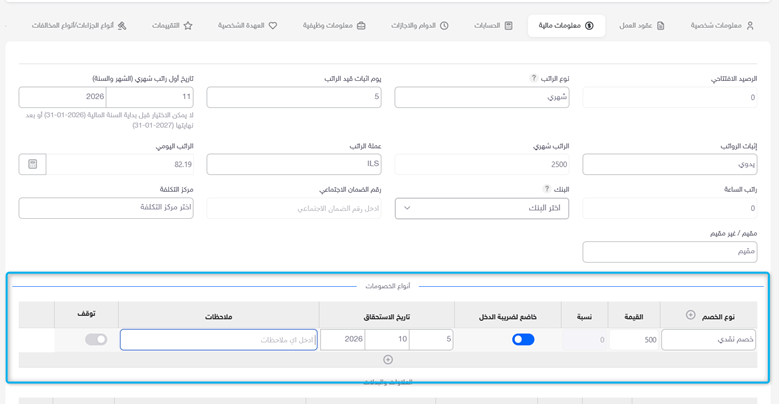
ثالثًا: إعداد العلاوات والبدلات
استخدم جدول العلاوات والبدلات لتسجيل الإضافات المالية المرتبطة بالموظف.
التوضيح | الحقل |
اختيار العلاوة أو البدل، مثل بدل السكن. | نوع العلاوة / البدل |
مبلغ العلاوة أو البدل. | القيمة |
النسبة الخاصة بالبند. | نسبة |
تحديد حالة خضوع البند لضريبة الدخل في النظام. | خاضع لضريبة الدخل |
يوم وشهر وسنة استحقاق البند. | تاريخ الاستحقاق |
توضيح إضافي متعلق بالعلاوة أو البدل. | ملاحظات |
إيقاف العمل بالبند عند تفعيله. | توقف |
خطوات إضافة علاوة أو بدل
- اختر نوع العلاوة / البدل.
- أدخل بيانات القيمة والنسبة.
- حدّد حالة الخضوع لضريبة الدخل.
- أدخل تاريخ الاستحقاق.
- أضف الملاحظات عند الحاجة.
- راجع حالة توقف.
- لإضافة بند آخر، اضغط علامة + أسفل الجدول.
مثال التسجيل: بدل سكن بقيمة 500، ونسبة 0، وتاريخ استحقاق 25/9/2026.
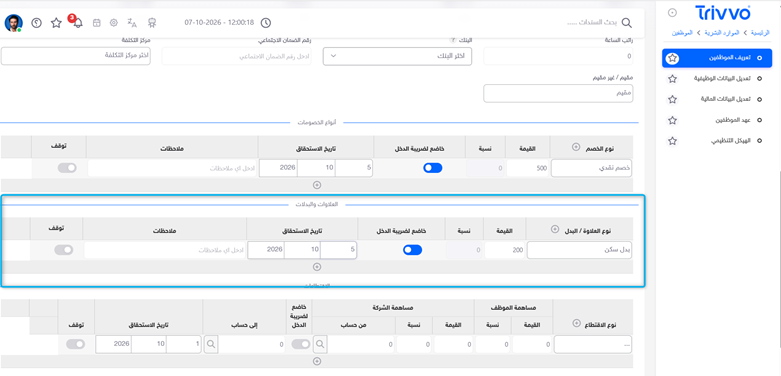
رابعًا: إعداد الاقتطاعات
يحتوي جدول الاقتطاعات على حقول منفصلة لمساهمة الموظف ومساهمة الشركة.
في المثال المعروض، تحمّل الموظف 20، وتحمّلت الشركة 30، فأصبح إجمالي الاقتطاع 50.
التوضيح | الحقل |
اختيار الاقتطاع المطلوب ربطه بالموظف. | نوع الاقتطاع |
المبلغ الذي يتحمله الموظف. | مساهمة الموظف — القيمة |
النسبة الخاصة بمساهمة الموظف. | مساهمة الموظف — نسبة |
المبلغ الذي تتحمله الشركة. | مساهمة الشركة — القيمة |
النسبة الخاصة بمساهمة الشركة. | مساهمة الشركة — نسبة |
الحساب المرتبط بمساهمة الشركة. | من حساب |
تحديد حالة خضوع البند لضريبة الدخل في النظام. | خاضع لضريبة الدخل |
الحساب الذي يُسجّل الاقتطاع لصالحه. | إلى حساب |
يوم وشهر وسنة استحقاق الاقتطاع. | تاريخ الاستحقاق |
إيقاف العمل بالبند عند تفعيله. | توقف |
خطوات إضافة اقتطاع
- اختر نوع الاقتطاع.
- أدخل بيانات مساهمة الموظف.
- أدخل بيانات مساهمة الشركة.
- استخدم أداة البحث في من حساب لاختيار الحساب المرتبط بمساهمة الشركة.
- حدّد حالة الخضوع لضريبة الدخل.
- استخدم أداة البحث في إلى حساب لاختيار الحساب المستفيد.
- حدّد تاريخ الاستحقاق.
- راجع حالة توقف.
- لإضافة اقتطاع آخر، اضغط علامة + أسفل الجدول.
- احفظ بطاقة الموظف بعد مراجعة البيانات.
مثال التسجيل: تم اختيار اقتطاع باسم الضمان الاجتماعي 2، وإدخال مساهمة موظف بقيمة 20 ومساهمة شركة بقيمة 30، مع اختيار أمانات الضمان الاجتماعي في حقل إلى حساب.
الأرقام الواردة في المثال للتوضيح، وليست نسبًا أو مبالغ ثابتة لجميع الموظفين.
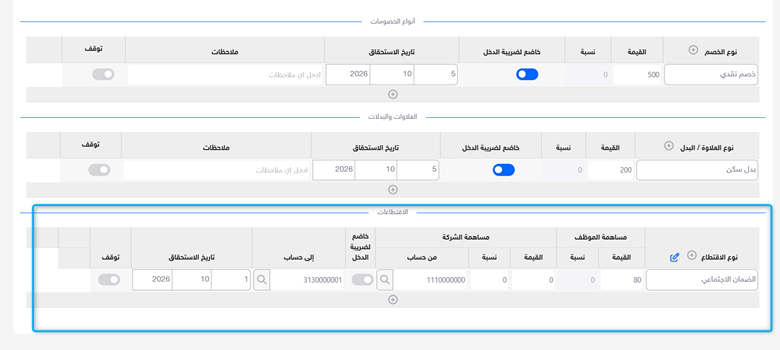
خامسًا: متابعة البنود المستحقة وتطبيقها
بعد إعداد البنود، انتقل إلى لوحة قيادة الموارد البشرية، وافتح بطاقة قيود الرواتب لمراجعة البنود المستحقة.
ظهرت في التسجيل البيانات التالية:
التوضيح | العمود |
الموظف المرتبط بالعملية. | اسم الموظف |
نوع العملية، مثل خصم موظف أو مكافأة / إضافة مالية أو اقتطاع. | نوع السند |
اسم البند، مثل بدل سكن أو خصم نقدي. | اسم البند |
المبلغ المعروض للعملية. | الراتب |
موعد استحقاق العملية. | تاريخ الاستحقاق |
نوع الراتب عند ارتباط السطر بإثبات راتب. | نوع الراتب «شهري - أسبوعي» |
تنفيذ العملية الخاصة بالسطر. | تطبيق |
خطوات المتابعة
- افتح لوحة قيادة الموارد البشرية.
- اضغط بطاقة قيود الرواتب.
- راجع اسم الموظف ونوع السند واسم البند والمبلغ وتاريخ الاستحقاق.
- اضغط تطبيق أمام البند المطلوب.
- راجع الحركة الناتجة بعد التنفيذ.
[مكان الصورة: البنود المستحقة وأزرار تطبيق في لوحة قيادة الموارد البشرية]
مثال البنود الظاهرة في التسجيل
المبلغ الظاهر | نوع العملية | البند |
1,880 | إثبات الرواتب | الراتب الشهري |
500 | مكافأة / إضافة مالية | بدل سكن |
50 | خصم موظف | خصم نقدي |
20 | اقتطاع | الضمان الاجتماعي 2 |
ملاحظة: ظهر الاقتطاع في لوحة القيادة بقيمة 20، وهي مساهمة الموظف في المثال، بينما ظهر القيد المحاسبي الناتج بإجمالي 50، شاملًا مساهمة الشركة.
سادسًا: مراجعة الحركات الناتجة
أظهر التسجيل الحركات التالية بعد التطبيق:
النتيجة الظاهرة | البند |
سند خصم موظف بقيمة 50، ظهر بحالة معتمد في قائمة سندات الخصم النقدي. | الخصم النقدي |
حركة مكافأة / إضافة مالية بقيمة 500 في كشف حساب الموظف. | بدل السكن |
قيد محاسبي بقيمة 50، ظهر بحالة معتمد، مع ملاحظة تشير إلى اسم الاقتطاع. | الاقتطاع |
حركة إثبات راتب بقيمة 1,880 في كشف حساب الموظف. | الراتب الشهري |
أثر البنود في كشف حساب الموظف
ظهر في كشف حساب الموظف:
- الخصم النقدي بقيمة 50 في عمود مدين.
- بدل السكن بقيمة 500 في عمود دائن.
- مساهمة الموظف في الاقتطاع بقيمة 20 في عمود مدين.
- إثبات الراتب بقيمة 1,880 في عمود دائن.
وفي هذا المثال، تقلّل الخصومات ومساهمة الموظف في الاقتطاع المبلغ المستحق له، بينما يزيده بدل السكن وإثبات الراتب.
سابعًا: مراجعة تاريخ الاستحقاق التالي
عند العودة إلى بطاقة الموظف بعد تنفيذ العمليات في المثال، تغيّرت تواريخ استحقاق الخصم وبدل السكن والاقتطاع من 25/9/2026 إلى 25/10/2026.
راجع تاريخ الاستحقاق الظاهر في البطاقة لمتابعة الموعد التالي للبند.
إيقاف البنود وإنهاء خدمات الموظف
يوجد خيار توقف في كل سطر من الجداول الثلاثة، ويُستخدم لإيقاف العمل بالبند المحدد.
كما يوضّح تنبيه إنهاء خدمات الموظف أن تأكيد الإجراء يؤدي إلى:
- إيقاف بطاقة الموظف.
- منع عمل حركات إدارية أو مالية عليه.
- إيقاف جميع عقوده الفعالة.
- إيقاف العمليات الآلية، ومنها الخصومات والإضافات والاقتطاعات والرواتب الآلية.
ملاحظات مهمة
- راجع تاريخ الاستحقاق لكل بند قبل الحفظ.
- ميّز بين مساهمة الموظف ومساهمة الشركة عند إعداد الاقتطاع.
- راجع حساب مساهمة الشركة والحساب المستفيد.
- إعداد البند في بطاقة الموظف ومتابعة تطبيقه من لوحة القيادة مرحلتان يجب مراجعتهما.
- تحقّق من الحركات الناتجة وكشف حساب الموظف بعد التطبيق.
الأسئلة الشائعة
· هل يمكن إضافة أكثر من خصم أو بدل؟
نعم، استخدم علامة + أسفل الجدول لإضافة سطر جديد.
· هل يمكن أن تشارك الشركة في الاقتطاع؟
نعم، يتضمن جدول الاقتطاعات حقولًا مستقلة لمساهمة الموظف ومساهمة الشركة.
· لماذا ظهر الاقتطاع بقيمة 20 في لوحة القيادة و50 في القيد؟
في المثال، بلغت مساهمة الموظف 20 ومساهمة الشركة 30؛ لذلك كان إجمالي القيد 50، بينما ظهرت على حساب الموظف مساهمته البالغة 20.
· أين أراجع أثر الخصومات والبدلات؟
في الحركات الناتجة وكشف حساب الموظف.
· هل تتوقف العمليات الآلية عند إنهاء خدمات الموظف؟
نعم، يذكر تنبيه إنهاء الخدمات صراحةً إيقاف الخصومات والإضافات والاقتطاعات والرواتب الآلية.
مواضيع ذات صلة
- إنشاء موظف وإدخال بياناته الشخصية.
- إعداد عقود الموظف.
- إعداد المعلومات المالية والراتب للموظف.
- إعداد الحسابات المرتبطة بالموظف.
- كشف حساب الموظف.