

إنشاء الحسابات الشخصية البنكية وإدارتها
ملخص سريع
تتيح شاشة البنوك استعراض أسماء البنوك وأرقامها، وإضافة بنك جديد، والوصول إلى خيارات تعديل بياناته ومراجعة أرشيفه. وتعرض حالة كل بنك من خلال مفتاح في القائمة.
تعريف البنك هنا يتضمن اسم البنك ورقم البنك. وهو مختلف عن تعريف حسابك البنكي؛ فنموذج الإضافة المعروض لا يتضمن رقم حساب أو عملة أو رصيدًا.
متى تستخدم هذه الشاشة؟
• للبحث عن بنك ضمن القائمة.
• لإضافة بنك غير موجود.
• للوصول إلى تعديل بيانات بنك معرّف.
• لإدارة حالة البنك أو الوصول إلى أرشيفه.
•
قبل البدء
• جهّز اسم البنك ورقمه الصحيح.
• ابحث عن البنك في القائمة قبل إضافته لتجنّب تكرار التعريف.
• ميّز بين رقم البنك ورقم حسابك لدى البنك.
أولًا: الوصول إلى البنوك واستعراضها
1. افتح شاشة البنوك
من المحاسبة والمالية، افتح البنوك و الشيكات، ثم تعريفات البنوك والشيكات، واختر البنوك.
[موضع الصورة: شاشة البنوك مع مسار الوصول والقائمة الجانبية.]
2. تعرّف على أعمدة القائمة
|
التوضيح |
العمود |
|
الرقم الذي يظهر لتعريف البنك داخل القائمة. |
الرقم |
|
اسم البنك المعرّف في النظام. |
الاسم |
|
الرقم المسجل للبنك. |
رقم البنك |
|
مفتاح يوضح حالة البنك ويتيح تغييرها. |
الحالة |
|
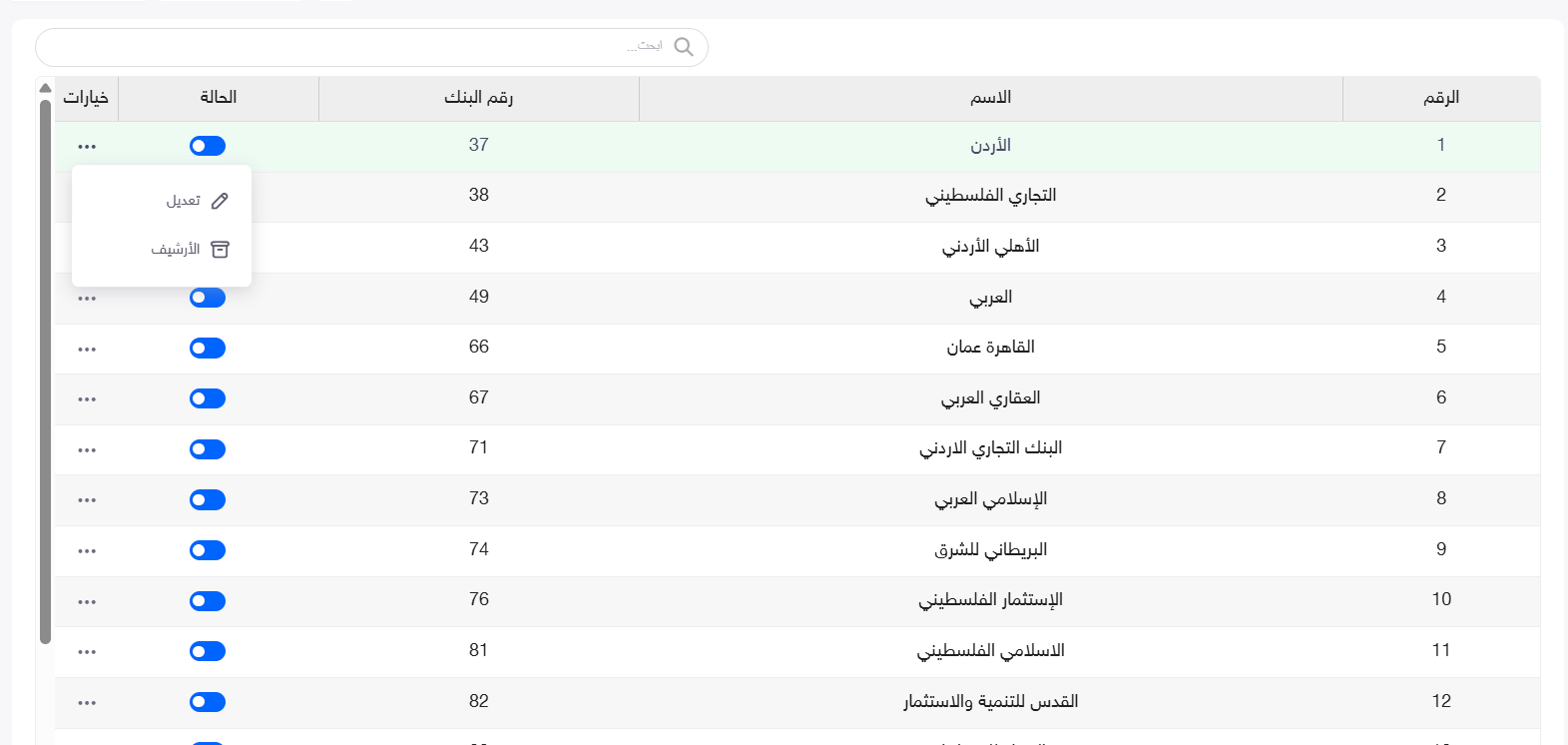
قائمة تتضمن تعديل والأرشيف. |
خيارات |
مثال من القائمة: يظهر بنك الأردن بقيمة 1 في عمود الرقم، وقيمة 37 في عمود رقم البنك؛ وهما حقلان مختلفان.
3. ابحث عن البنك
استخدم مربع البحث أعلى الجدول للوصول إلى البنك المطلوب، ثم راجع اسمه ورقمه في النتائج.
يمكنك التمرير داخل القائمة لاستعراض بقية البنوك.
ثانيًا: إضافة بنك جديد
4. افتح نموذج الإضافة
اضغط إضافة بنك جديد أعلى الشاشة.
تظهر نافذة بعنوان إضافة بنك جديد.
2. أدخل بيانات البنك
|
التوضيح |
الحقل |
|
أدخل اسم البنك الذي تريد تعريفه. |
الاسم |
|
أدخل رقم البنك، وليس رقم حسابك البنكي. |
رقم البنك |
[موضع الصورة: نافذة إضافة بنك جديد وتظهر فيها حقول الاسم ورقم البنك.]
5. احفظ التعريف
راجع البيانات، ثم اضغط حفظ.
بعد نجاح الحفظ، ابحث عن البنك في القائمة وتأكد من صحة الاسم ورقم البنك.
ثالثًا: إدارة بنك موجود
الوصول إلى تعديل البيانات
1. ابحث عن البنك المطلوب.
2. راجع اسمه ورقم البنك للتأكد من اختيار السجل الصحيح.
3. اضغط النقاط الثلاث في عمود خيارات.
4. اختر تعديل لفتح بيانات البنك.
إدارة الحالة
يظهر مفتاح الحالة مباشرة في صف البنك. استخدمه لتغيير الحالة، ثم راجع النتيجة التي يعرضها النظام.
الوصول إلى الأرشيف
للوصول إلى أرشيف بنك محدد:
1. افتح خيارات في صف البنك.
2. اختر الأرشيف.
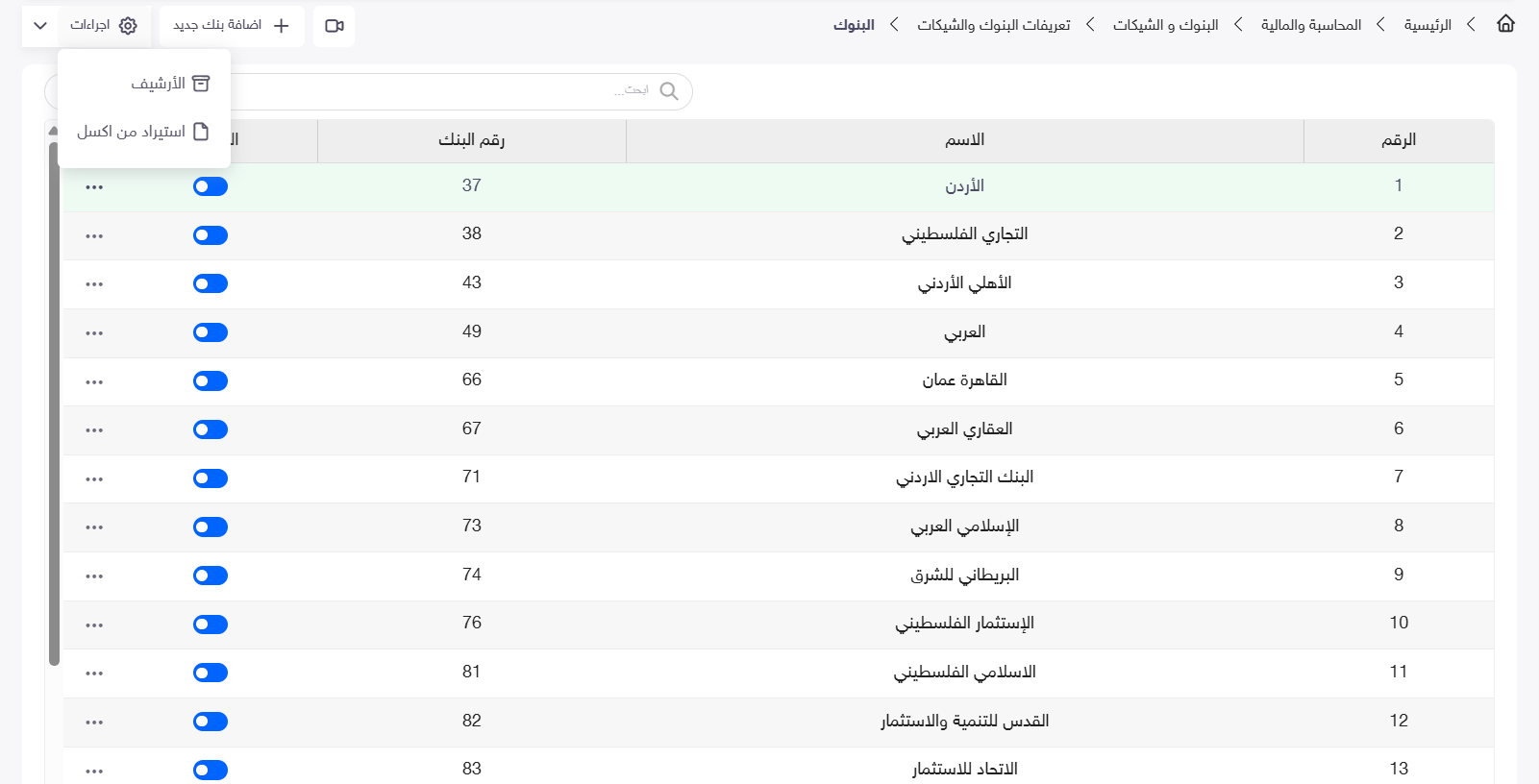
ويظهر خيار الأرشيف أيضًا ضمن قائمة إجراءات أعلى الشاشة.
رابعًا: قائمة إجراءات
تتضمن قائمة إجراءات الخيارات التالية:
|
التوضيح |
الخيار |
|
الوصول إلى الأرشيف من مستوى شاشة البنوك. |
الأرشيف |
|
الوصول إلى أداة استيراد بيانات البنوك من ملف إكسل. |
استيراد من اكسل |
ماذا يحدث بعد التنفيذ؟
بعد نجاح إضافة البنك، يصبح تعريفه موجودًا ضمن قائمة البنوك، ويمكنك البحث عنه ومراجعة بياناته والوصول إلى خياراته.
تختص هذه الشاشة بتعريف البنك؛ ولا يتضمن نموذج الإضافة المعروض تسجيل إيداع أو سحب أو إدخال رصيد بنكي.
ملاحظات مهمة
• الرقم في القائمة يختلف عن رقم البنك الذي تدخله في نموذج الإضافة.
• ابحث عن البنك قبل إنشاء تعريف جديد له.
• لا يتضمن نموذج الإضافة المعروض حقلًا للحالة؛ يظهر مفتاح الحالة في القائمة.
• قائمة خيارات البنك المعروضة تتضمن تعديل والأرشيف، ولا يظهر فيها خيار حذف.
• تعريف الفروع والحسابات الشخصية ودفاتر الشيكات له شاشات مستقلة ضمن تعريفات البنوك والشيكات.
أسئلة شائعة
• ما البيانات المطلوبة في نموذج إضافة البنك؟
يظهر في النموذج حقلان: الاسم ورقم البنك.
• هل أكتب رقم حسابي في حقل رقم البنك؟
لا، هذا الحقل مخصص لرقم البنك، وليس رقم حسابك لديه.
• أين أجد تعديل بيانات البنك؟
من النقاط الثلاث في عمود خيارات، ثم تعديل.
• أين تظهر حالة البنك؟
في عمود الحالة داخل القائمة، على شكل مفتاح.
• هل يوجد استيراد من إكسل؟
نعم، يظهر خيار استيراد من اكسل ضمن قائمة إجراءات.
مواضيع ذات صلة
• تعريف فروع البنوك.
• تعريف الحسابات الشخصية.
• تعريف دفاتر الشيكات.
آخر تحديث: 20 سبتمبر 2026.