

تفعيل نظام الألوان والقياسات للمنتج في تريفو
مقدمة
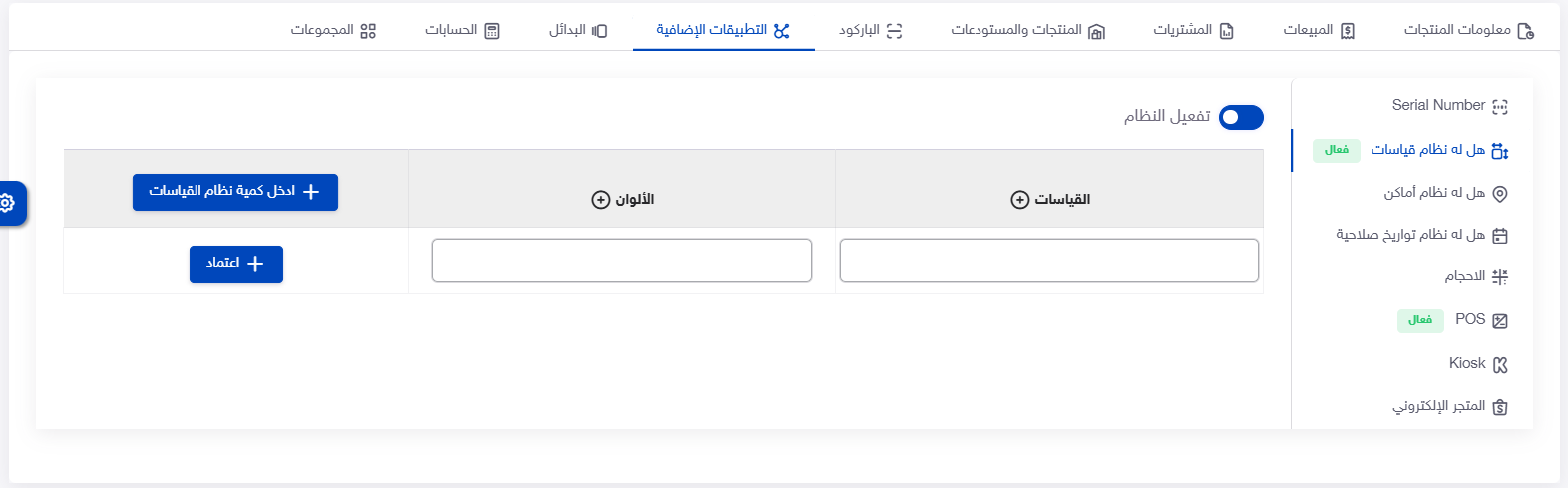
يُستخدم نظام الألوان والقياسات للمنتجات التي تتوفر بأكثر من لون أو قياس، بحيث يمكن إنشاء تركيبات متعددة للمنتج نفسه بدلًا من تعريف بطاقة منفصلة لكل تركيبة.
فعلى سبيل المثال، إذا كان المنتج متوفرًا بثلاثة قياسات ولونين، يمكن إنشاء التركيبات الناتجة بين القياسات والألوان، ثم إدخال بيانات كل تركيبة وكميتها داخل المستودع.
يتيح النظام التعامل مع كل تركيبة بشكل مستقل من حيث الصورة، والباركود، والسعر الإضافي، والحالة، والكمية الموجودة في المستودع، مع بقائها مرتبطة ببطاقة المنتج الرئيسية.
متى تستخدم نظام الألوان والقياسات؟
يُستخدم النظام في الحالات التالية:
• عندما يتوفر المنتج بأكثر من قياس.
• عندما يتوفر المنتج بأكثر من لون.
• عندما تختلف كمية المنتج بحسب اللون والقياس.
• عندما تحتاج كل تركيبة إلى باركود مستقل.
• عندما تريد إضافة صورة خاصة بتركيبة معينة.
• عندما توجد زيادة على سعر المنتج بحسب اللون أو القياس.
• عندما تحتاج إلى تفعيل بعض التركيبات وتعطيل غيرها.
• عندما تريد متابعة كميات التركيبات داخل المستودعات.
يناسب هذا النظام منتجات مثل الملابس والأحذية وغيرها من المنتجات التي تعتمد على أكثر من لون أو قياس.
أما إذا كان المنتج لا يحتوي على ألوان أو قياسات متعددة، فلا حاجة إلى تفعيل النظام له.
قبل البدء
قبل تفعيل نظام الألوان والقياسات، تأكد مما يلي:
1. تم إنشاء بطاقة المنتج وإدخال معلوماته الأساسية.
2. تم ربط المنتج بالمستودعات المطلوبة.
3. تم تعريف القياسات التي سيُستخدمها المنتج.
4. تم تعريف الألوان المطلوبة.
5. تم تحديد التركيبات التي تتوفر فعليًا من المنتج.
6. تم تجهيز باركود كل تركيبة إذا كان لها باركود مستقل.
7. تم تجهيز صور التركيبات عند الحاجة.
8. تم تحديد السعر الإضافي لكل تركيبة، إن وجد.
9. تم تحديد كمية كل تركيبة داخل كل مستودع.
10. يمتلك المستخدم صلاحية تعديل بطاقة المنتج وحفظها.
تفعيل النظام وحده لا يكفي؛ يجب اختيار القياسات والألوان، واعتماد التركيبات المطلوبة، ثم إدخال الكميات الخاصة بها.
الوصول إلى نظام الألوان والقياسات
للوصول إلى إعدادات النظام:
1. انتقل إلى المنتجات والمستودعات.
2. اختر تعريف المنتجات.
3. افتح بطاقة المنتج المطلوب.
4. انتقل إلى تبويب التطبيقات الإضافية.
5. افتح نظام القياسات.
6. فعّل النظام.
7. اختر القياسات والألوان المطلوبة.
8. اعتمد التركيبات الناتجة.
9. أدخل بيانات كل تركيبة.
10. احفظ التعديلات داخل بطاقة المنتج.
تفعيل نظام القياسات
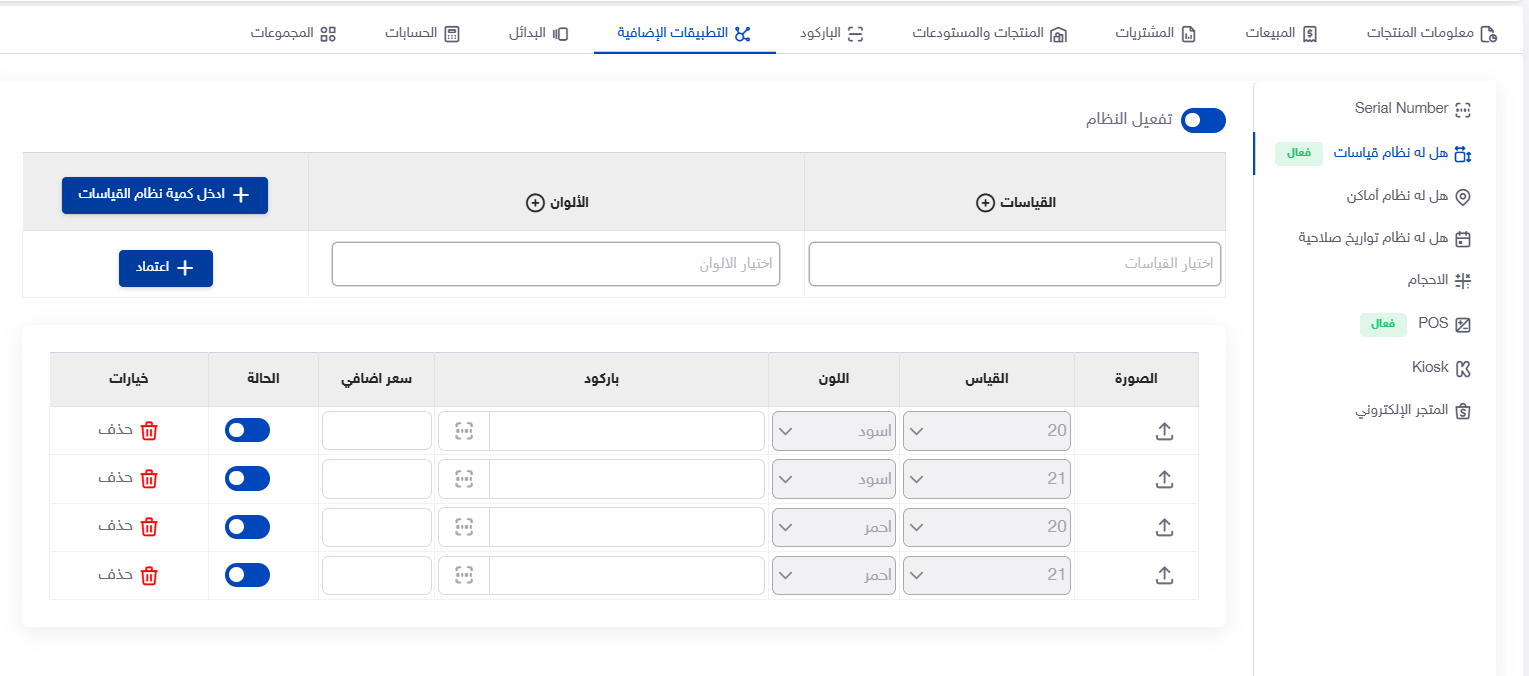
بعد فتح النظام من تبويب التطبيقات الإضافية، فعّل نظام القياسات حتى تظهر الخيارات الخاصة بتحديد القياسات والألوان وإنشاء التركيبات.
يجب تفعيل النظام للمنتجات التي تُدار كمياتها بحسب تركيبات الألوان والقياسات. وبعد التفعيل، تصبح بيانات التركيبات جزءًا من إعداد بطاقة المنتج.
اختيار القياسات
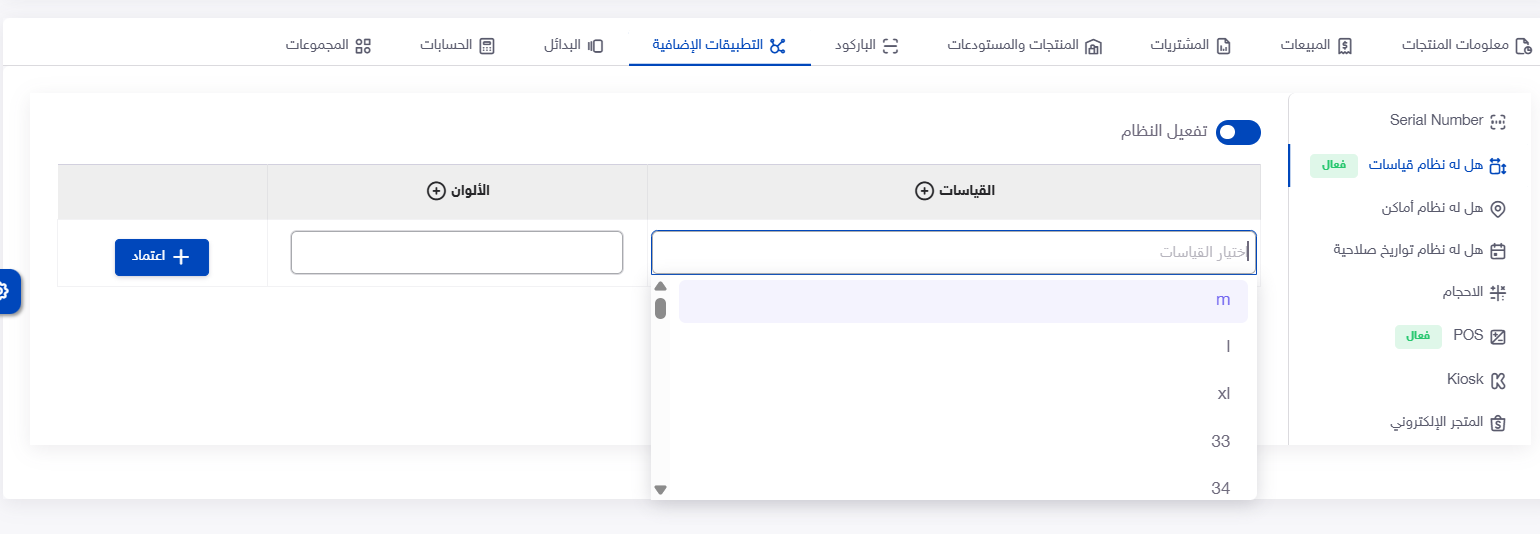
حدّد القياسات التي يتوفر بها المنتج فعليًا. ويجب عدم اختيار قياس غير مستخدم، لأن القياسات المختارة تدخل في التركيبات التي يُنشئها النظام.
لاختيار القياسات:
1. افتح قائمة القياسات.
2. حدّد القياسات الخاصة بالمنتج.
3. راجع القياسات المختارة.
4. احذف أي قياس أُضيف بالخطأ قبل اعتماد التركيبات.
5. انتقل إلى اختيار الألوان.
قد تكون القياسات رقمية أو وصفية وفق القياسات المعرّفة في النظام وطبيعة المنتج.
اختيار الألوان
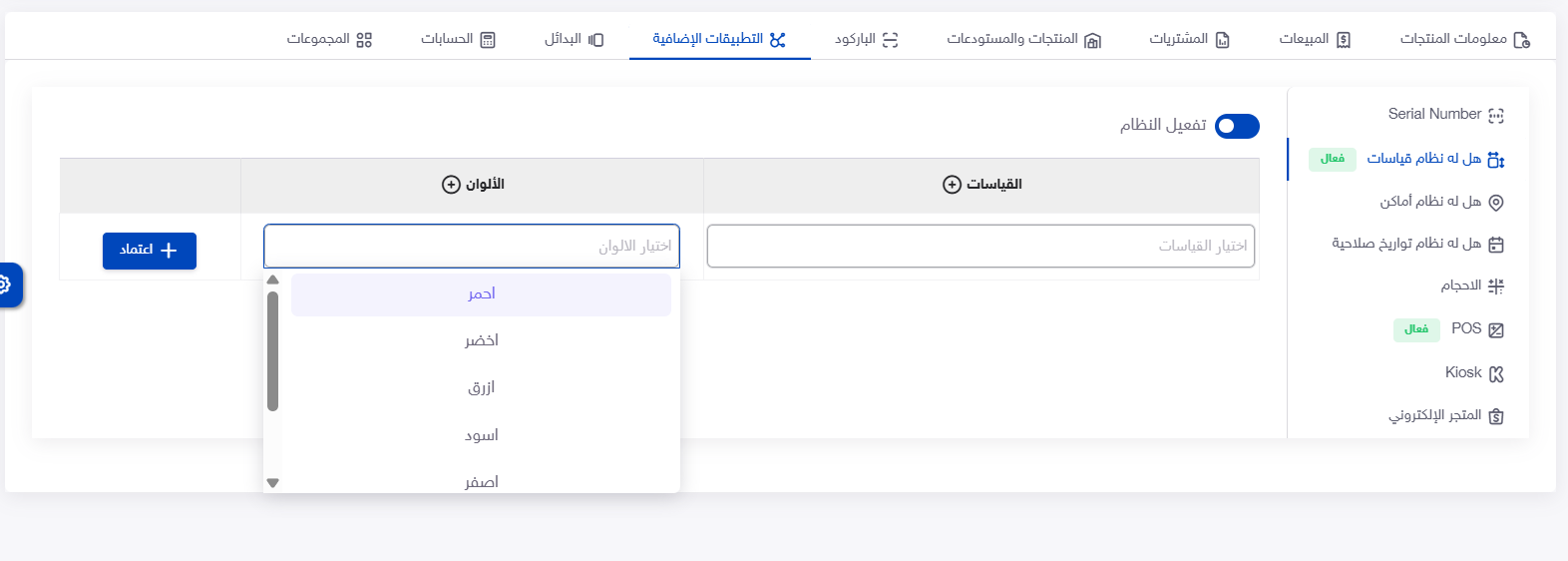
بعد تحديد القياسات، اختر الألوان التي يتوفر بها المنتج.
لاختيار الألوان:
1. افتح قائمة الألوان.
2. حدّد الألوان المطلوبة.
3. راجع الألوان المختارة.
4. تأكد من اختيار الألوان المتوفرة فعليًا.
5. احذف أي لون أُضيف بالخطأ قبل اعتماد التركيبات.
تُستخدم الألوان المختارة مع القياسات لإنشاء التركيبات الخاصة بالمنتج.
اعتماد تركيبات الألوان والقياسات
بعد اختيار القياسات والألوان، اعتمد الخيارات حتى ينشئ النظام التركيبات الناتجة بينها.
على سبيل المثال، إذا تم اختيار قياسين ولونين، تظهر التركيبات الممكنة بين القياسات والألوان، بحيث تمثل كل تركيبة شكلًا مستقلًا من أشكال المنتج.
بعد إنشاء التركيبات:
1. راجع القياس واللون في كل سطر.
2. تأكد من ظهور التركيبات المطلوبة.
3. احذف التركيبات غير المتوفرة فعليًا.
4. أدخل بيانات كل تركيبة.
5. فعّل التركيبات التي يمكن استخدامها.
6. راجع جميع البيانات قبل الحفظ.
لا يعني إنشاء التركيبة بالضرورة أنها متوفرة في المخزون؛ إذ تُدخل كمية كل تركيبة بصورة منفصلة من خلال عملية إدخال كميات نظام القياسات.
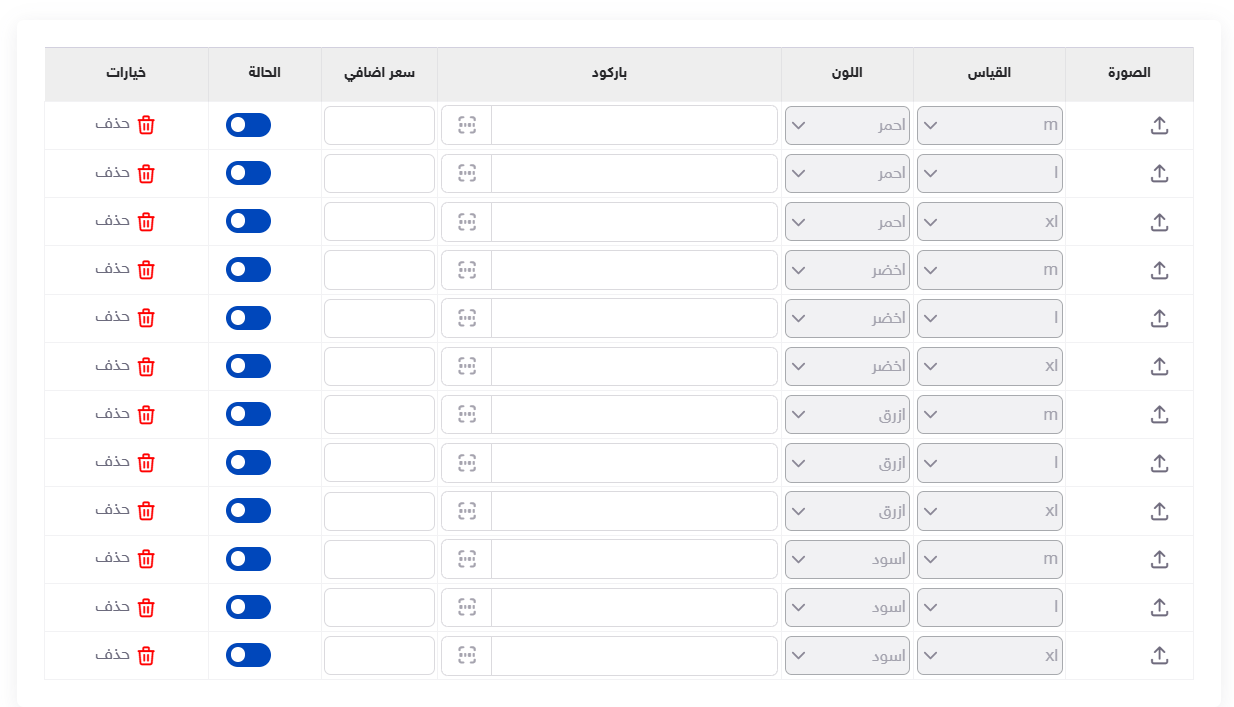
جدول تركيبات الألوان والقياسات
بعد اعتماد الخيارات، يعرض النظام جدولًا يتضمن التركيبات الناتجة والبيانات المرتبطة بكل واحدة منها.
|
التوضيح |
الحقل |
|
إضافة صورة خاصة بتركيبة اللون والقياس. |
الصورة |
|
القياس المرتبط بالتركيبة. |
القياس |
|
اللون المرتبط بالتركيبة. |
اللون |
|
الباركود الخاص بالتركيبة. |
الباركود |
|
قيمة إضافية على سعر المنتج لهذه التركيبة، إن وجدت. |
السعر الإضافي |
|
تحديد ما إذا كانت التركيبة فعالة أو غير فعالة. |
الحالة |
|
حذف التركيبة غير المطلوبة من الجدول. |
الحذف |
صورة التركيبة
يمكن إضافة صورة خاصة بكل تركيبة، بحيث تمثل شكل المنتج باللون والقياس المحددين.
تكون الصورة مفيدة خصوصًا عندما يختلف شكل المنتج بصورة واضحة من لون إلى آخر.
لإضافة الصورة:
1. انتقل إلى سطر التركيبة المطلوبة.
2. اختر مكان إضافة الصورة.
3. حدّد الصورة من جهازك.
4. تأكد من ظهورها ضمن التركيبة الصحيحة.
5. احفظ تعديلات بطاقة المنتج.

باركود التركيبة
يمكن إدخال باركود مستقل لكل تركيبة، مما يساعد على تمييزها عن بقية تركيبات المنتج عند استخدامها في العمليات.
عند إدخال الباركود:
• تأكد من إدخاله في سطر التركيبة الصحيحة.
• لا تستخدم باركود تركيبة أخرى.
• راجع الرقم قبل الحفظ.
• تأكد من عدم وجود باركود مكرر.
إذا كان المنتج نفسه يتوفر بعدة ألوان وقياسات، فإن وجود باركود مستقل لكل تركيبة يساعد على تحديد المنتج المطلوب بدقة.
السعر الإضافي
يُستخدم حقل السعر الإضافي عندما يكون لإحدى التركيبات زيادة على السعر الأساسي للمنتج.
يمثل الرقم المدخل قيمة إضافية مرتبطة بالتركيبة، وليس بديلًا عن السعر الأساسي الموجود في بطاقة المنتج.
إذا لم توجد زيادة خاصة بالتركيبة، يُترك الحقل دون قيمة إضافية وفق آلية الإدخال المتاحة في النظام.
حالة التركيبة
تحدد الحالة ما إذا كانت تركيبة اللون والقياس فعالة ويمكن استخدامها أم غير فعالة.
يمكن تعطيل تركيبة عندما:
• لا تكون متوفرة حاليًا.
• لم تعد المنشأة تتعامل بها.
• أُنشئت ضمن التركيبات الناتجة لكنها غير مطلوبة.
• تريد الاحتفاظ ببياناتها دون استخدامها مؤقتًا.
قبل الحفظ، راجع حالة كل تركيبة بصورة مستقلة.
حذف تركيبة
يمكن حذف التركيبة غير المطلوبة من الجدول من خلال خيار الحذف الموجود بجانبها.
قبل حذف أي تركيبة:
1. راجع اللون والقياس.
2. تأكد من أن التركيبة غير مطلوبة.
3. تأكد من اختيار السطر الصحيح.
4. نفّذ الحذف.
5. راجع الجدول بعد الحذف.
6. احفظ التعديلات.
إذا كانت التركيبة مرتبطة بحركات داخل النظام، فقد يتأثر إجراء حذفها بحسب ارتباطها بهذه الحركات.
حفظ إعدادات الألوان والقياسات
بعد الانتهاء من تجهيز التركيبات:
1. راجع جميع القياسات المختارة.
2. راجع جميع الألوان المختارة.
3. تأكد من وجود التركيبات المطلوبة فقط.
4. راجع صورة كل تركيبة.
5. راجع الباركود.
6. راجع السعر الإضافي.
7. تحقق من حالة كل تركيبة.
8. احذف التركيبات غير المطلوبة.
9. احفظ الإعدادات.
10. اضغط على حفظ داخل بطاقة المنتج.
يجب حفظ بطاقة المنتج بعد الانتهاء حتى تُحفظ إعدادات النظام والتعديلات المرتبطة بالتركيبات.
إدخال كميات نظام القياسات
بعد إنشاء تركيبات الألوان والقياسات، تُدخل كميات كل تركيبة باستخدام خيار إدخال كمية نظام القياسات.
تتيح هذه العملية تحديد كمية كل تركيبة داخل المستودع، بدلًا من تسجيل كمية إجمالية للمنتج دون توزيعها على الألوان والقياسات.
فعلى سبيل المثال، قد تتوزع كمية المنتج بين عدة تركيبات، بحيث يكون لكل قياس ولون كمية مستقلة.
الوصول إلى إدخال كمية نظام القياسات
لإدخال الكميات:
1. افتح الخيار الخاص بـ إدخال كمية نظام القياسات.
2. انتقل إلى قائمة سند تعديل الألوان والقياسات.
3. أنشئ سندًا جديدًا.
4. حدّد تاريخ السند.
5. ابحث عن المنتج المطلوب.
6. اختر المنتج.
7. حدّد المستودع.
8. أدخل كمية كل تركيبة.
9. راجع العدد الإجمالي والرئيسي.
10. احفظ السند.
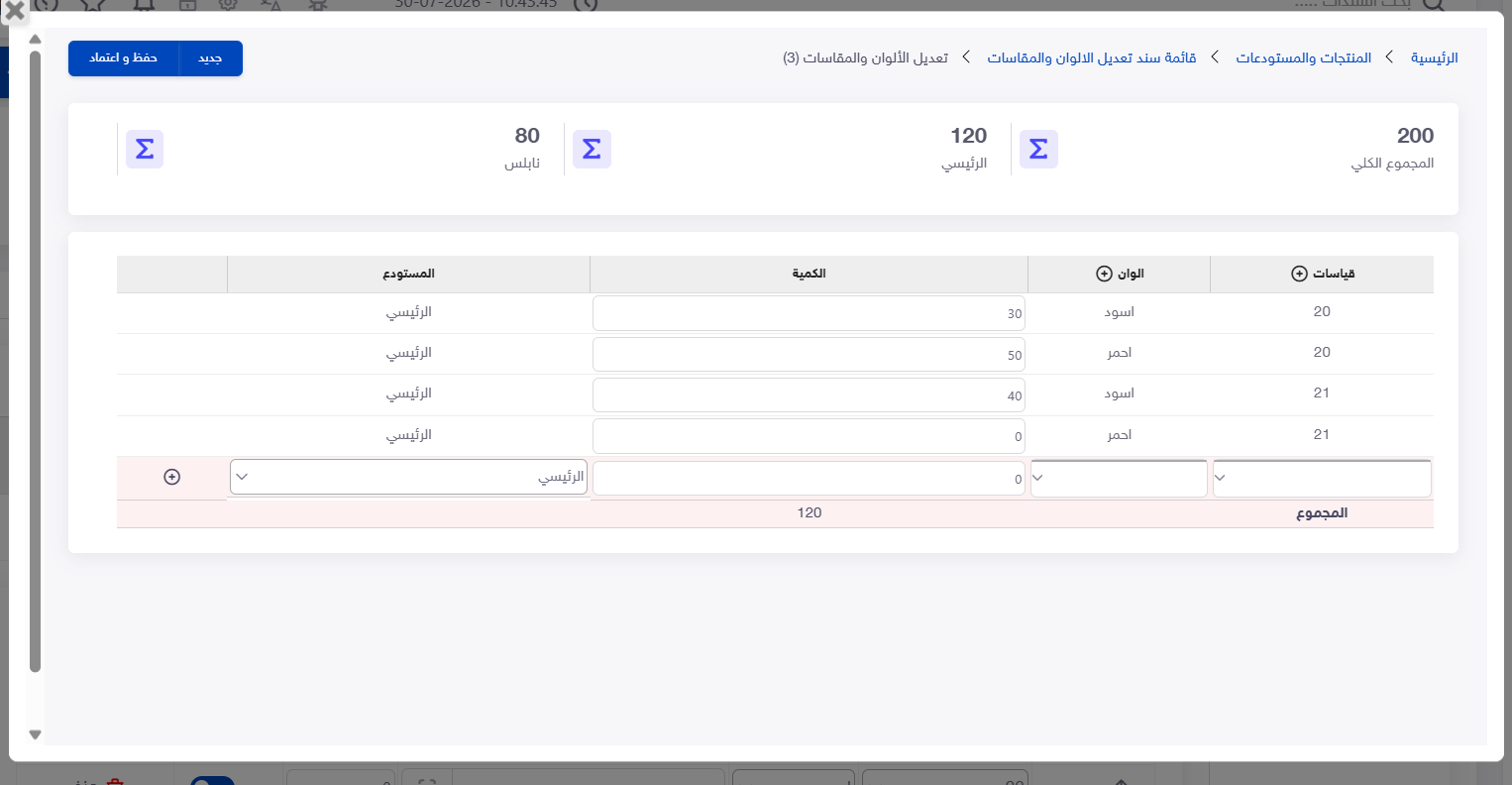
إنشاء سند تعديل الألوان والقياسات
يُستخدم سند تعديل الألوان والقياسات لإدخال الكميات الخاصة بتركيبات المنتج أو تعديلها بحسب المستودع.
عند إنشاء السند، يجب تحديد البيانات الأساسية ثم اختيار المنتج وإدخال الكميات في التركيبات الصحيحة.
تاريخ السند
حدّد التاريخ الذي ستُسجل عليه عملية إدخال أو تعديل الكميات.
يجب مراجعة تاريخ السند قبل الحفظ والتأكد من أنه التاريخ المطلوب للعملية.
البحث عن المنتج
استخدم البحث للوصول إلى المنتج الذي تم تفعيل نظام الألوان والقياسات له.
بعد اختيار المنتج، تظهر التركيبات الخاصة به لإدخال الكميات.
قبل المتابعة، تأكد من:
• اختيار بطاقة المنتج الصحيحة.
• أن نظام القياسات مفعّل للمنتج.
• أن القياسات والألوان تم اعتمادها.
• ظهور التركيبات المطلوبة.
إدخال الكميات بحسب المستودع والتركيبة
بعد اختيار المنتج، حدّد المستودع ثم أدخل كمية كل تركيبة بحسب الكمية الموجودة فعليًا.
يجب توزيع الكمية على التركيبات الصحيحة، بحيث تعكس كمية كل سطر عدد الوحدات الموجودة من اللون والقياس المحددين.
مثال:
|
الكمية |
اللون |
القياس |
|
10 |
أسود |
صغير |
|
15 |
أسود |
متوسط |
|
8 |
أبيض |
صغير |
|
12 |
أبيض |
متوسط |
في هذا المثال، تكون الكمية الإجمالية للمنتج 45 وحدة موزعة على أربع تركيبات مختلفة.
إذا كان المنتج موجودًا في أكثر من مستودع، فيجب إدخال كميات التركيبات بحسب كل مستودع، وعدم جمعها في مستودع واحد بصورة غير صحيحة.
مراجعة العدد الإجمالي والرئيسي
بعد إدخال كميات التركيبات، راجع العدد الإجمالي والرئيسي الظاهر في الشاشة.
يجب التأكد من أن مجموع كميات التركيبات يطابق الكمية الرئيسية المطلوب تسجيلها للمنتج.
قبل الحفظ، راجع:
1. كمية كل تركيبة.
2. اللون والقياس المرتبطين بالكمية.
3. المستودع المحدد.
4. مجموع كميات التركيبات.
5. العدد الإجمالي.
6. العدد الرئيسي.
7. وجود أي تركيبة دون كمية.
8. وجود أي كمية مدخلة في تركيبة غير صحيحة.
إذا لم يتطابق المجموع، راجع الكميات وعدّل الخطأ قبل حفظ السند.
حفظ سند تعديل الألوان والقياسات
بعد إدخال الكميات ومراجعتها:
1. تأكد من تاريخ السند.
2. راجع المنتج المختار.
3. تأكد من تحديد المستودع الصحيح.
4. راجع جميع التركيبات.
5. تأكد من كمية كل لون وقياس.
6. راجع العدد الإجمالي والرئيسي.
7. صحّح أي فرق ظاهر.
8. احفظ السند.
لا تخرج من الشاشة قبل التأكد من حفظ البيانات بصورة صحيحة.
ماذا يحدث بعد الحفظ؟
بعد حفظ إعدادات النظام وسند الكميات:
• يبقى نظام الألوان والقياسات مفعّلًا للمنتج.
• تُحفظ القياسات والألوان المختارة.
• تُحفظ التركيبات المعتمدة.
• تُحفظ صورة كل تركيبة.
• يُحفظ باركود كل تركيبة.
• يُحفظ السعر الإضافي، إن وجد.
• تُحفظ حالة كل تركيبة.
• تتوزع كمية المنتج على تركيبات الألوان والقياسات.
• ترتبط الكميات بالمستودع المحدد.
• يصبح بالإمكان التعامل مع كل تركيبة وفق بياناتها وكميتها.
إن تفعيل النظام وإنشاء التركيبات داخل بطاقة المنتج يُعد إعدادًا لبيانات المنتج، ولا يُعد بحد ذاته عملية بيع أو شراء.
أما إدخال الكميات أو تعديلها، فيتم من خلال السند المخصص لذلك وفق آلية النظام.
مراجعة البيانات بعد الحفظ
بعد الانتهاء، يُفضّل فتح بطاقة المنتج والسند مرة أخرى والتأكد مما يلي:
• نظام القياسات ما زال مفعّلًا.
• القياسات المختارة صحيحة.
• الألوان المختارة صحيحة.
• جميع التركيبات المطلوبة ظاهرة.
• لا توجد تركيبات غير مطلوبة.
• الصور مرتبطة بالتركيبات الصحيحة.
• الباركود الخاص بكل تركيبة صحيح.
• السعر الإضافي مسجل بصورة صحيحة.
• حالة كل تركيبة صحيحة.
• كميات التركيبات محفوظة.
• الكميات مرتبطة بالمستودع الصحيح.
• مجموع الكميات يطابق العدد الرئيسي.
أخطاء شائعة يجب تجنبها
• تفعيل النظام لمنتج لا يعتمد على الألوان أو القياسات.
• اختيار قياسات لا تتوفر من المنتج.
• اختيار ألوان غير مستخدمة.
• عدم مراجعة التركيبات الناتجة.
• الإبقاء على تركيبات غير متوفرة فعليًا.
• وضع صورة في تركيبة غير صحيحة.
• تكرار الباركود لأكثر من تركيبة.
• إدخال السعر الكامل في حقل السعر الإضافي.
• تعطيل تركيبة مطلوبة للاستخدام.
• حذف تركيبة دون مراجعة اللون والقياس.
• إدخال الكميات في مستودع غير صحيح.
• إدخال الكمية في تركيبة غير مطابقة.
• عدم مراجعة العدد الإجمالي والرئيسي.
• حفظ إعدادات النظام دون حفظ بطاقة المنتج.
• الخروج من سند الكميات قبل حفظه.
ملاحظات مهمة
• تُنشأ التركيبات من القياسات والألوان المختارة.
• تمثل كل تركيبة لونًا وقياسًا محددين.
• يمكن إضافة صورة مستقلة لكل تركيبة.
• يمكن إدخال باركود مستقل لكل تركيبة.
• السعر الإضافي يمثل زيادة مرتبطة بالتركيبة.
• يمكن تفعيل كل تركيبة أو تعطيلها بصورة مستقلة.
• يمكن حذف التركيبات غير المطلوبة.
• لا تعني إضافة التركيبة وجود كمية منها في المستودع.
• تُدخل الكميات من خلال إدخال كمية نظام القياسات.
• يجب اختيار المستودع الصحيح قبل إدخال الكميات.
• يجب إدخال كمية كل تركيبة بصورة مستقلة.
• يجب مراجعة العدد الإجمالي والرئيسي قبل الحفظ.
• يجب حفظ إعدادات النظام ثم حفظ بطاقة المنتج.
• يجب حفظ سند تعديل الألوان والقياسات بعد إدخال الكميات.
الأسئلة الشائعة
• ما فائدة نظام الألوان والقياسات؟
يتيح إنشاء عدة تركيبات للمنتج نفسه بحسب اللون والقياس، مع إمكانية تحديد بيانات وكمية كل تركيبة.
• هل أحتاج إلى إنشاء بطاقة منفصلة لكل لون أو قياس؟
لا، يتيح النظام إنشاء التركيبات داخل بطاقة المنتج نفسها.
• كيف تتكون التركيبات؟
تتكون من ربط القياسات المختارة بالألوان المختارة، ثم اعتماد النتائج التي يحتاجها المنتج.
• هل يجب الاحتفاظ بجميع التركيبات الناتجة؟
لا، يمكن حذف التركيبات التي لا يتوفر بها المنتج.
• هل يمكن إضافة صورة مختلفة لكل لون وقياس؟
نعم، يمكن إضافة صورة خاصة بكل تركيبة من الجدول.
• هل يمكن إدخال باركود مستقل لكل تركيبة؟
نعم، يحتوي جدول التركيبات على حقل لإدخال الباركود.
• ما المقصود بالسعر الإضافي؟
هو قيمة إضافية مرتبطة بتركيبة معينة وتضاف إلى السعر الأساسي للمنتج عند استخدام التركيبة.
• هل يمكن تعطيل تركيبة دون حذفها؟
نعم، يمكن التحكم في حالة كل تركيبة وتفعيلها أو تعطيلها.
• هل إنشاء التركيبات يضيف كمياتها تلقائيًا؟
لا، تُدخل كمية كل تركيبة من خلال خيار إدخال كمية نظام القياسات.
• من أين يتم إدخال كميات الألوان والقياسات؟
من خلال قائمة سند تعديل الألوان والقياسات وإنشاء سند لإدخال الكميات.
• هل يمكن أن تختلف كميات القياسات والألوان؟
نعم، تُدخل كمية مستقلة لكل تركيبة بحسب الكمية الموجودة فعليًا.
• هل يمكن توزيع التركيبات على أكثر من مستودع؟
نعم، تُدخل كميات التركيبات بحسب المستودع الذي توجد فيه.
• ماذا أراجع قبل حفظ سند الكميات؟
راجع التاريخ، والمنتج، والمستودع، وكمية كل تركيبة، والعدد الإجمالي والرئيسي.
• هل تفعيل النظام ينشئ قيدًا محاسبيًا؟
تفعيل النظام داخل بطاقة المنتج هو إعداد لبيانات المنتج، وليس عملية بيع أو شراء بحد ذاته.
مواضيع ذات صلة
1. نظرة عامة على تعريف المنتجات في تريفو.
2. إنشاء منتج جديد وإدخال معلوماته الأساسية.
3. ربط المنتج بالمستودعات وإعداد بيانات المخزون.
4. نظرة عامة على التطبيقات الإضافية المرتبطة بالمنتج.
5. تفعيل نظام الرقم التسلسلي للمنتج.
6. إعداد نظام الأماكن للمنتج.
7. إعداد نظام تواريخ الصلاحية للمنتج.
8. إعداد الأحجام المرتبطة بالمنتج.
9. إعداد المنتج في نظام POS.
10. إعداد المنتج في نظام Kiosk.
11. إعداد المنتج في المتجر الإلكتروني.