

إنشاء سند إخراج مخزون وإدارته في تريفو
ما هو سند إخراج مخزون؟
يُستخدم سند إخراج مخزون في تريفو لتسجيل إخراج كميات من المنتجات أو المواد الموجودة في أحد المستودعات.
من خلال السند يمكنك تحديد المستودع الذي سيتم الإخراج منه، وسبب الإخراج، ثم إضافة المواد والكميات المطلوب إخراجها.
بعد اعتماد السند، يتم تسجيل حركة الإخراج وتخفيض الكميات من المستودع المحدد بحسب المواد والكميات الموجودة في السند.
متى يُستخدم سند إخراج مخزون؟
يمكن استخدام سند إخراج مخزون عندما تحتاج إلى إخراج مواد من المستودع بشكل مباشر، مثل:
• إخراج مواد من المخزون.
• تسجيل مواد تم استعمالها.
• تسجيل مواد تم إتلافها.
• أي حالة أخرى يتم تعريف سبب إخراج خاص بها داخل النظام.
يساعد تحديد سبب الإخراج على توضيح سبب حركة المخزون والرجوع إليها لاحقًا عند مراجعة السندات.
الوصول إلى سند إخراج مخزون
للوصول إلى سندات إخراج المخزون:
1. من القائمة الرئيسية، افتح المنتجات والمستودعات.
2. اختر سند إخراج مخزون.
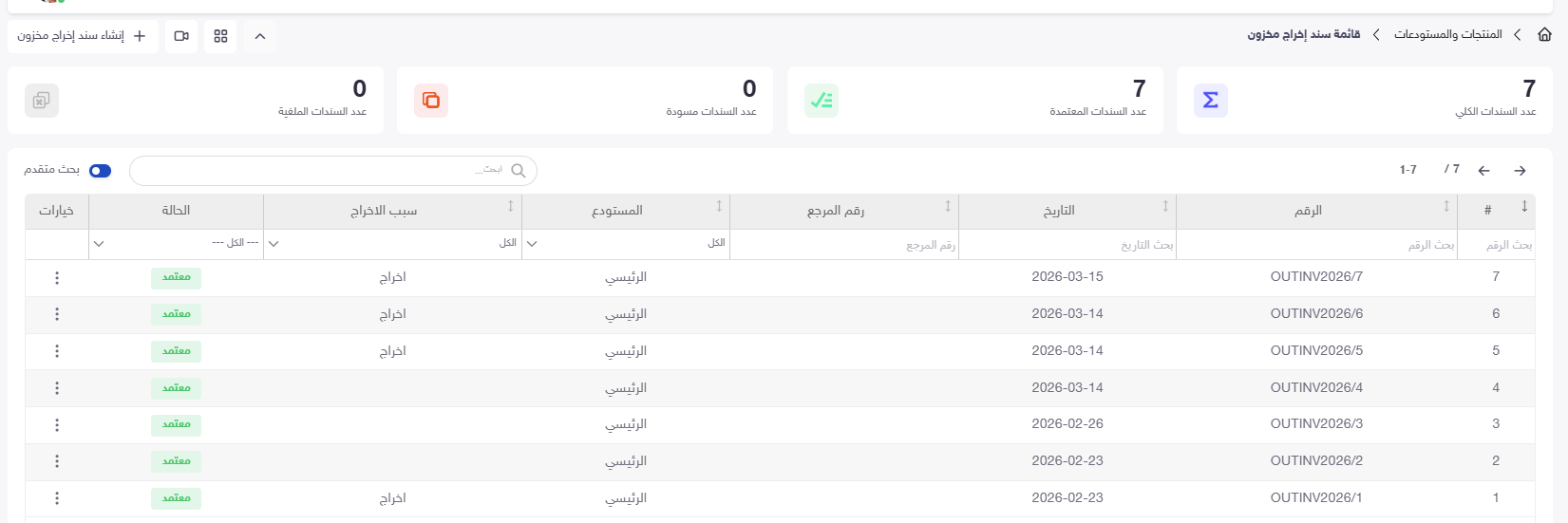
3. تظهر قائمة سند إخراج مخزون المسجلة في النظام.
التعرف على قائمة سندات إخراج المخزون
تعرض القائمة السندات المسجلة مسبقًا، ويمكن من خلالها مراجعة حركات الإخراج والبحث عن السند المطلوب.
تظهر في القائمة البيانات التالية:
|
التوضيح |
الحقل |
|
الرقم التسلسلي للسجل في القائمة. |
# |
|
رقم سند إخراج المخزون. |
الرقم |
|
تاريخ السند. |
التاريخ |
|
الرقم المرجعي المرتبط بالسند إن وجد. |
رقم المرجع |
|
المستودع الذي تم إخراج المواد منه. |
المستودع |
|
السبب المحدد لإخراج المواد. |
سبب الإخراج |
|
توضح حالة السند، مثل معتمد. |
الحالة |
|
تتضمن الإجراءات المتاحة على السند. |
خيارات |
يمكن كذلك استخدام حقول البحث الموجودة في القائمة للوصول إلى السند المطلوب، بالإضافة إلى تفعيل بحث متقدم عند الحاجة.
إنشاء سند إخراج مخزون جديد
لإنشاء سند جديد:
1. افتح قائمة سند إخراج مخزون.
2. اضغط إنشاء سند إخراج مخزون أو جديد.
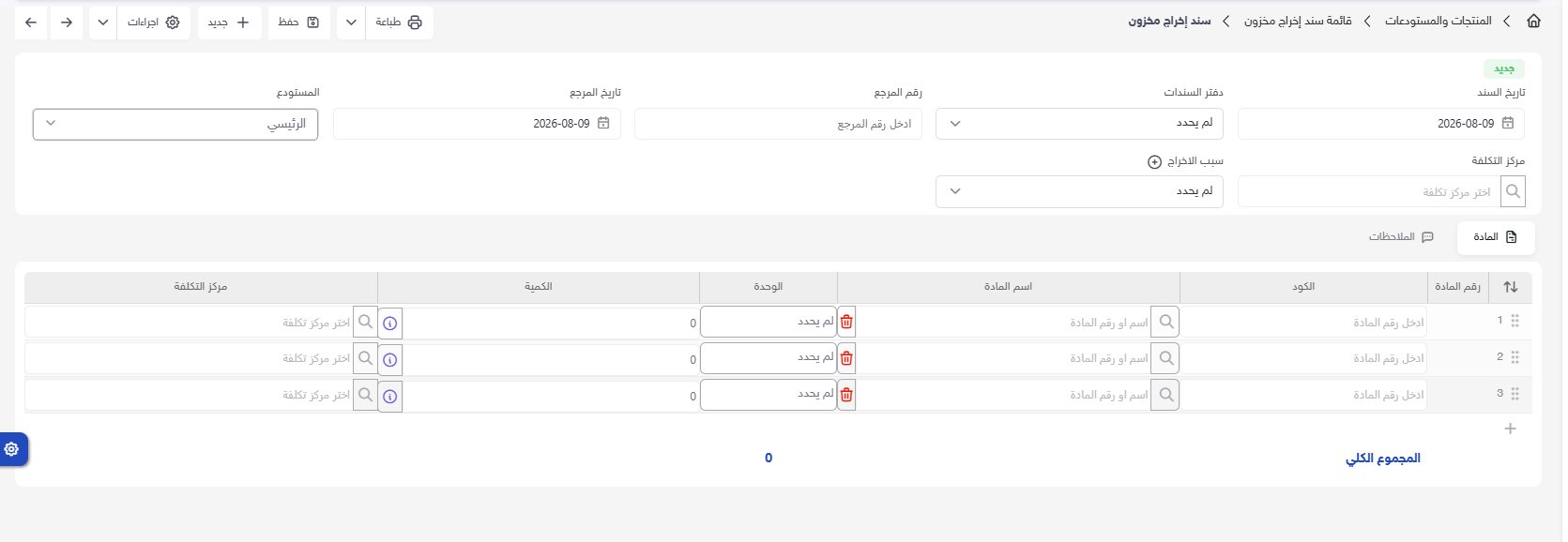
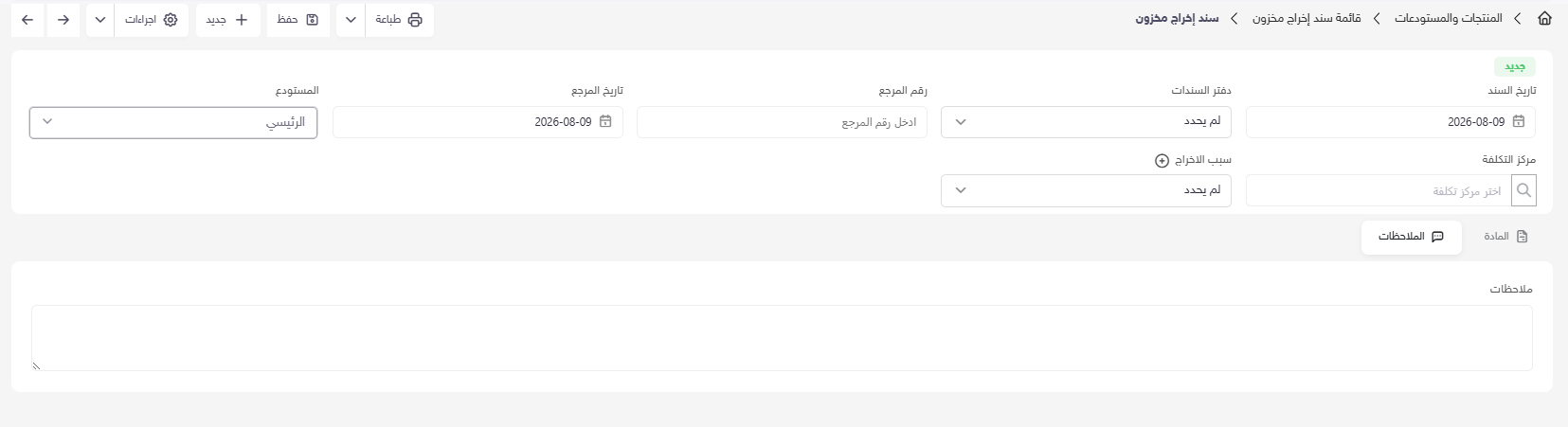
3. تظهر شاشة سند إخراج مخزون لإدخال بيانات السند.
إدخال البيانات الأساسية للسند
في الجزء العلوي من السند، أدخل البيانات الأساسية المطلوبة.
|
التوضيح |
الحقل |
|
تحديد التاريخ الذي سيتم تسجيل سند الإخراج عليه. |
تاريخ السند |
|
تحديد دفتر السندات عند الحاجة. |
دفتر السندات |
|
إدخال رقم مرجعي للسند عند الحاجة. |
رقم المرجع |
|
تحديد تاريخ المرجع المرتبط بالسند. |
تاريخ المرجع |
|
تحديد المستودع الذي سيتم إخراج المواد منه. |
المستودع |
|
تحديد مركز التكلفة المرتبط بالسند عند الحاجة. |
مركز التكلفة |
|
تحديد سبب إخراج المواد من المستودع. |
سبب الإخراج |
تحديد سبب الإخراج
يحتوي السند على حقل سبب الإخراج، والذي يُستخدم لتحديد سبب خروج المواد من المستودع.
من الأسباب الظاهرة في النظام، على سبيل المثال:
• إخراج.
• استعمال.
• إتلاف.
حدد السبب المناسب من القائمة قبل إكمال السند.
إضافة سبب إخراج جديد
إذا لم يكن السبب المطلوب موجودًا:
1. اضغط على علامة + الموجودة بجانب سبب الإخراج.
2. تظهر نافذة إضافة سبب إخراج.
3. أدخل اسم السبب الجديد في حقل أدخل سبب إخراج.
4. اضغط تأكيد.
5. بعد إضافته، يمكن اختياره من قائمة أسباب الإخراج.
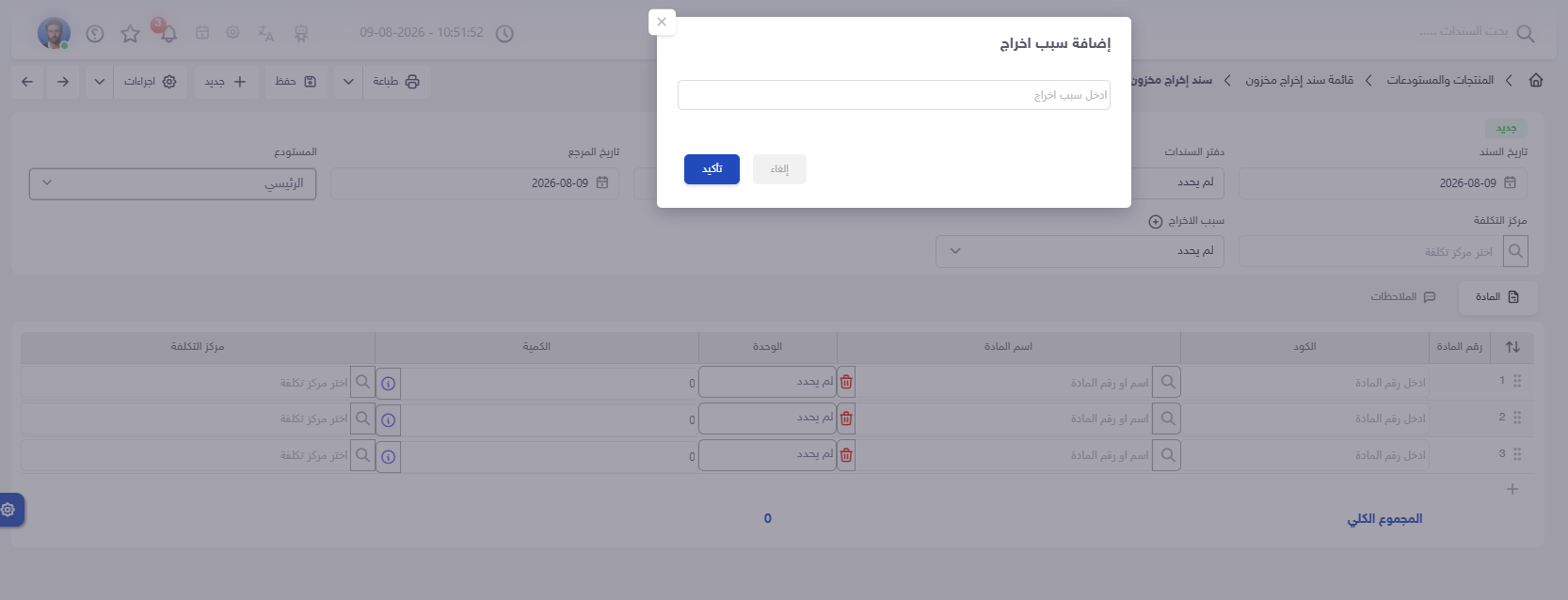 يساعد تعريف أسباب الإخراج بشكل واضح على تصنيف حركات إخراج المخزون ومعرفة سبب كل حركة عند مراجعتها لاحقًا.
إضافة المواد إلى سند الإخراج
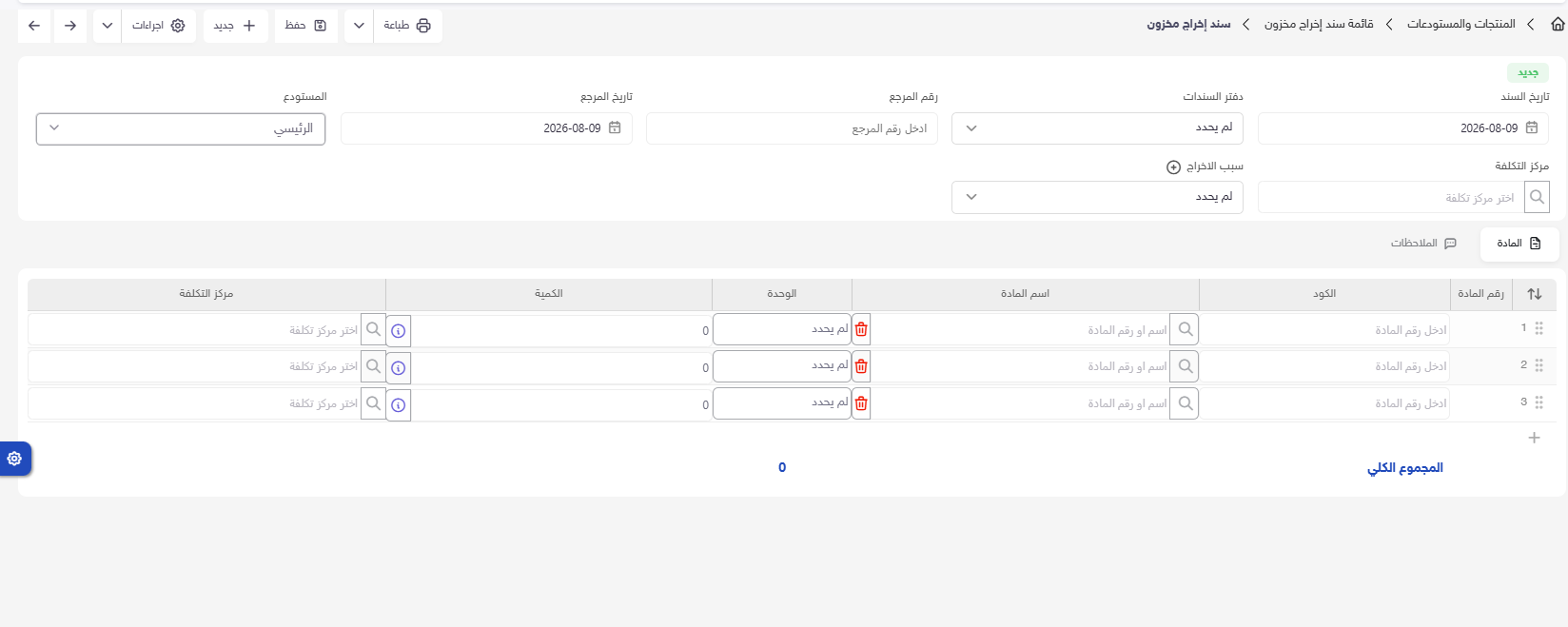
من تبويب المادة، أضف المنتجات أو المواد التي تريد إخراجها من المستودع.
يحتوي الجدول على البيانات التالية:
|
التوضيح |
الحقل |
|
الرقم التسلسلي للمادة داخل السند. |
رقم المادة |
|
إدخال أو عرض كود المادة. |
الكود |
|
البحث عن المادة واختيارها. |
اسم المادة |
|
تحديد الوحدة الخاصة بالمادة. |
الوحدة |
|
إدخال الكمية المطلوب إخراجها. |
الكمية |
|
تحديد مركز تكلفة للمادة عند الحاجة. |
مركز التكلفة |
يمكن إضافة أسطر إضافية من خلال علامة + الموجودة أسفل الجدول، كما يمكن حذف سطر غير مطلوب من خلال أيقونة الحذف.
إضافة الملاحظات
إذا كانت هناك معلومات إضافية مرتبطة بعملية الإخراج:
1. انتقل إلى تبويب الملاحظات.
2. أدخل الملاحظة المطلوبة في الحقل المخصص.
يمكن استخدام الملاحظات لتسجيل أي تفاصيل تساعد في توضيح عملية إخراج المواد.
الإجراءات الإضافية
من قائمة إجراءات تظهر مجموعة من الخيارات الإضافية، ومنها:
|
التوضيح |
الخيار |
|
استخدام قارئ الفواتير الذكي ضمن الخيارات المتاحة في السند. |
قارئ الفواتير الذكي |
|
الوصول إلى بيانات التكلفة المرتبطة بالسند. |
التكلفة |
|
إضافة أو إدارة المرفقات المرتبطة بالسند. |
مرفقات |
|
إدخال البيانات من ملف إكسل. |
من ملف إكسل |
كما يظهر خيار تصدير إلى إكسل ضمن خيارات الطباعة، ويمكن استخدامه لتصدير بيانات السند إلى ملف إكسل.
حفظ واعتماد سند إخراج المخزون
بعد الانتهاء من إدخال البيانات:
1. راجع المستودع المحدد.
2. راجع سبب الإخراج.
3. تأكد من المواد والكميات المدخلة.
4. أضف الملاحظات عند الحاجة.
5. اضغط حفظ لحفظ السند.
6. أكمل اعتماد السند بحسب الصلاحيات ودورة العمل المعتمدة في النظام.
بعد اعتماد سند إخراج المخزون، يتم تسجيل حركة إخراج المواد وتخفيض الكميات المحددة من المستودع.
ماذا يحدث بعد اعتماد سند إخراج المخزون؟
بعد اعتماد السند:
• يتم تسجيل عملية إخراج المواد من المستودع.
• تنخفض كمية كل مادة بحسب الكمية المحددة في السند.
• يبقى سند الإخراج مسجلًا ويمكن الرجوع إليه من قائمة سند إخراج مخزون.
• يظهر سبب الإخراج ضمن بيانات السند، مما يساعد على معرفة سبب حركة المخزون عند مراجعتها.
ملاحظات مهمة
• حدد المستودع الصحيح قبل إضافة أو اعتماد حركة الإخراج.
• أدخل الكمية الفعلية المطلوب إخراجها لكل مادة.
• استخدم سبب الإخراج الذي يعبّر عن العملية الفعلية، مثل استعمال أو إتلاف.
• إذا لم تجد السبب المناسب، يمكنك إضافة سبب جديد من علامة + بجانب حقل سبب الإخراج.
• يمكن استخدام رقم المرجع وتاريخ المرجع لتسجيل بيانات مرجعية مرتبطة بالحركة عند الحاجة.
• يمكن إضافة مركز التكلفة على مستوى السند، كما يظهر حقل مركز التكلفة ضمن جدول المواد.
أسئلة شائعة
• ما فائدة سند إخراج مخزون؟
يُستخدم لتسجيل خروج كميات من المواد أو المنتجات من مستودع محدد وتحديث كمياتها في المخزون بعد اعتماد السند.
• هل يمكن تحديد سبب إخراج المواد؟
نعم، يحتوي السند على حقل سبب الإخراج لتحديد سبب الحركة.
• هل يمكن إضافة سبب إخراج غير موجود؟
نعم. اضغط علامة + بجانب سبب الإخراج، ثم أدخل السبب الجديد واضغط تأكيد.
• هل يمكن إخراج أكثر من مادة في السند نفسه؟
نعم، يمكن إضافة عدة مواد داخل جدول السند وتحديد الكمية المطلوبة لكل مادة.
• هل يمكن إضافة مرفقات للسند؟
نعم، يظهر خيار مرفقات ضمن قائمة إجراءات.
• هل يمكن إدخال البيانات من ملف إكسل؟
نعم، يتوفر خيار من ملف إكسل ضمن قائمة إجراءات.
• ماذا يحدث للمخزون بعد اعتماد السند؟
يتم تسجيل حركة الإخراج وتخفيض كميات المواد المحددة من المستودع الموجود في السند.
مواضيع ذات صلة
• عمليات المستودعات في تريفو.
• إنشاء سند إدخال مخزون وإدارته في تريفو.
• إنشاء طلب تحويل داخلي وإدارته في تريفو.
• إنشاء تحويل داخلي وإدارته في تريفو.
• إدارة المنتجات والمخزون في تريفو.