

عداد بيانات المبيعات للمنتج في تريفو
ملخص سريع
يُستخدم تبويب المبيعات داخل بطاقة المنتج لتجهيز البيانات التي يعتمد عليها النظام عند استخدام المنتج في عمليات البيع.
من خلال هذا التبويب، يمكن تحديد وحدة المبيعات الافتراضية، وربط المنتج بحملة عند الحاجة، ثم إدخال أسعار البيع لكل وحدة وبالعملة المناسبة، مع إمكانية تحديد الحد الأدنى والحد الأقصى المرتبطين بكل سعر.
نطاق هذا الملف: يشرح هذا الملف إعدادات تبويب المبيعات فقط. أما إنشاء بطاقة المنتج وإدخال معلوماته الأساسية، فيتم شرحه في ملف إنشاء منتج جديد وإدخال معلوماته الأساسية.
متى تستخدم إعدادات المبيعات؟
استخدم هذه الإعدادات عندما يكون المنتج مخصصًا للبيع، وتحتاج إلى تحديد الطريقة التي سيظهر بها داخل مستندات المبيعات، والأسعار التي سيقترحها النظام.
تُستخدم إعدادات المبيعات في الحالات التالية:
• عند تجهيز منتج جديد ليُستخدم في المبيعات.
• عند بيع المنتج بأكثر من وحدة، مثل الحبة أو الكرتونة.
• عند تخصيص سعر مختلف لكل وحدة بيع.
• عند تحديد أسعار المنتج بأكثر من عملة.
• عند استخدام حدود دنيا أو قصوى مرتبطة بسعر الوحدة.
• عند ربط المنتج بحملة محددة.
قبل البدء
قبل إعداد بيانات المبيعات للمنتج، تأكد مما يلي:
1. تم إنشاء بطاقة المنتج وإدخال بياناته الأساسية.
2. تم تفعيل خيار يمكن بيعه ضمن معلومات المنتج.
3. تم تحديد الوحدات الفعلية التي يُباع بها المنتج.
4. تم تحديد العلاقة الصحيحة بين وحدات المنتج.
5. تم تجهيز أسعار البيع والعملات المعتمدة لدى المنشأة.
6. يمتلك المستخدم صلاحية تعديل بطاقة المنتج وحفظها.
الوصول إلى تبويب المبيعات
للوصول إلى إعدادات المبيعات الخاصة بالمنتج:
1. من القائمة الرئيسية، انتقل إلى المنتجات والمستودعات.
2. افتح تعريف المنتجات.
3. انتقل إلى قائمة المنتجات.
4. افتح بطاقة المنتج المطلوب إعداد بيانات مبيعاته.
5. انتقل إلى تبويب المبيعات.
الحقول الرئيسية في تبويب المبيعات
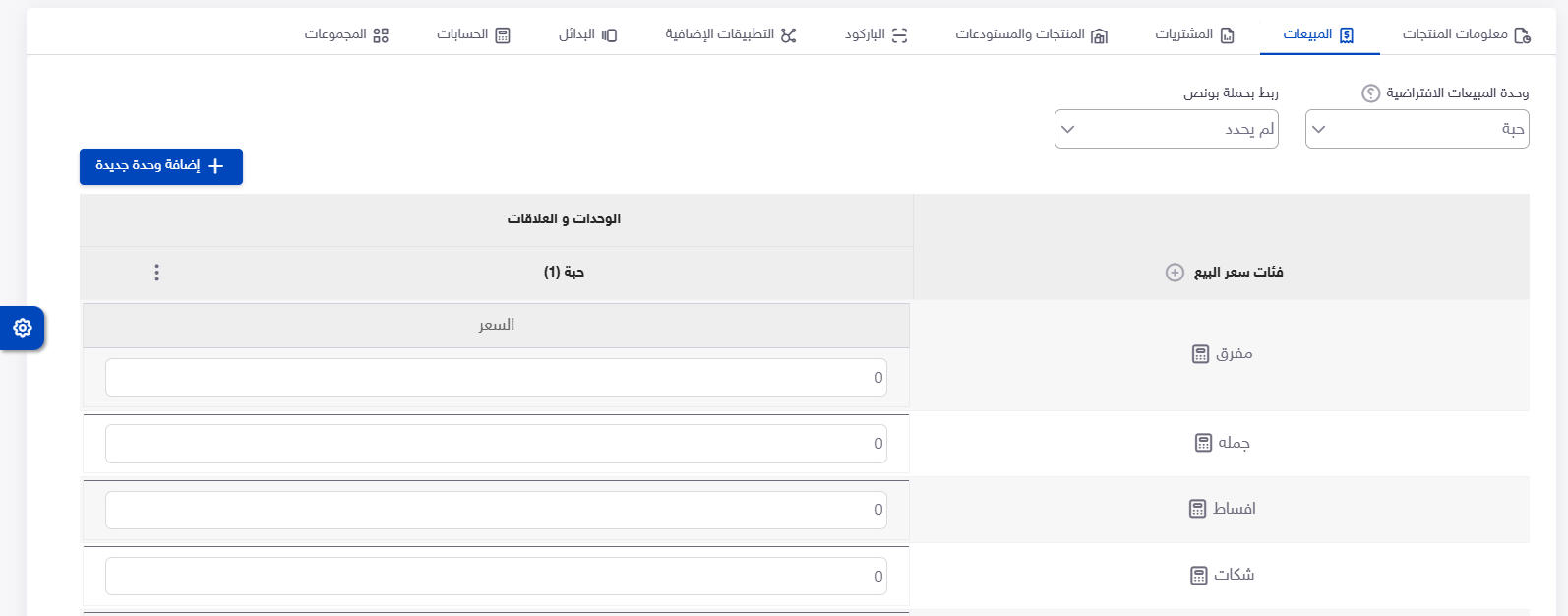
تظهر في الجزء العلوي من تبويب المبيعات مجموعة من الحقول والخيارات الرئيسية:
|
الاستخدام |
الحقل |
|
اختيار الوحدة التي يعتمدها النظام كوحدة افتراضية عند استخدام المنتج في عمليات المبيعات. |
وحدة المبيعات الافتراضية |
|
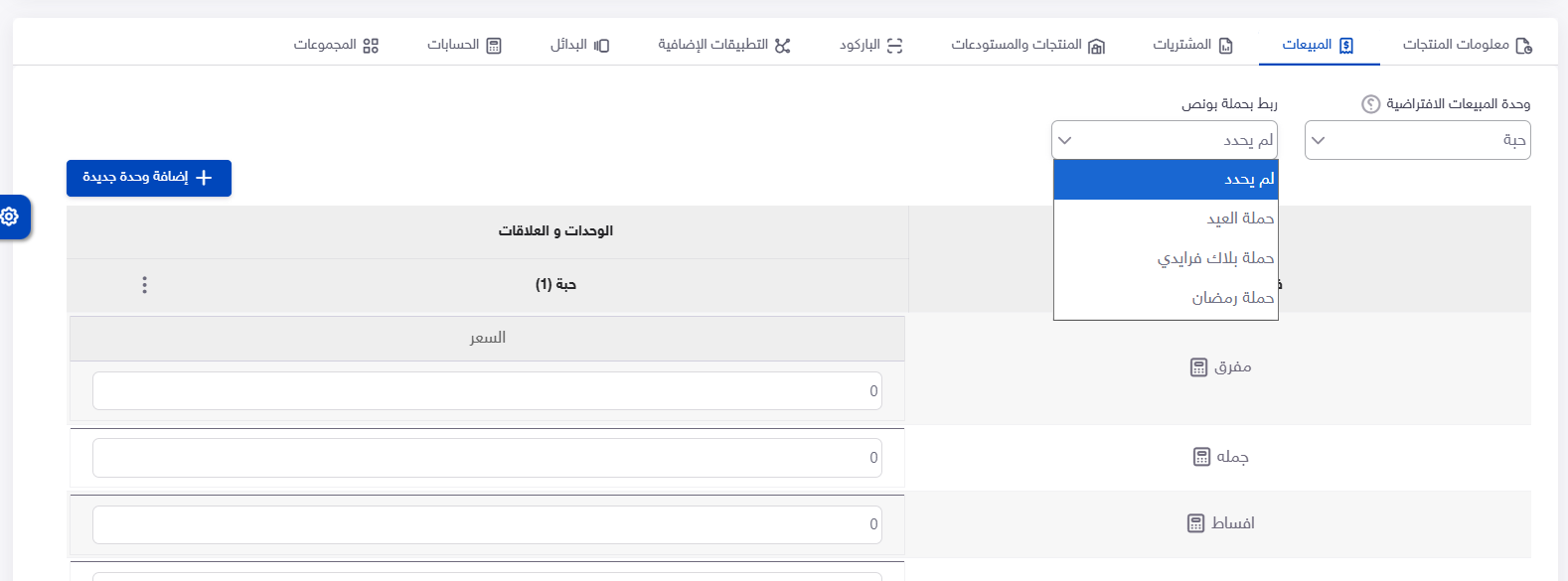
اختيار الحملة المرتبطة بالمنتج عند الحاجة، أو إبقاء القيمة لم يحدد إذا لم يتم ربطه بحملة. |
ربط بحملة ونص |
|
فتح نافذة لإضافة وحدة أخرى للمنتج وتحديد علاقتها بالوحدة الأساسية. |
إضافة وحدة جديدة |
تحديد وحدة المبيعات الافتراضية
اختر من حقل وحدة المبيعات الافتراضية الوحدة التي تريد أن يستخدمها النظام تلقائيًا عند إضافة المنتج إلى مستندات المبيعات.
يظهر في الفيديو اختيار حبة كوحدة مبيعات افتراضية.
يجب أن تتوافق الوحدة المختارة مع طريقة بيع المنتج الفعلية، خصوصًا إذا كان المنتج يحتوي على أكثر من وحدة، مثل الحبة والكرتونة.
اختيار وحدة المبيعات الافتراضية يعني أن النظام يقترح هذه الوحدة تلقائيًا عند استخدام المنتج في مستندات المبيعات، مع إمكانية التعامل مع الوحدات الأخرى المسجلة وفق إعدادات النظام.
ربط المنتج بحملة
استخدم حقل ربط بحملة ونص لاختيار الحملة المرتبطة بالمنتج عندما يكون ذلك جزءًا من إعداد العمل.
إذا لم تكن هناك حملة محددة مرتبطة بالمنتج، يمكن أن يبقى الحقل على القيمة لم يحدد.
يجب عدم ربط المنتج بحملة غير معتمدة أو غير مرتبطة باستخدامه الفعلي، حتى لا تظهر بيانات غير صحيحة عند التعامل معه.
التعرّف على قسم الوحدات والعلاقات
يعرض قسم الوحدات والعلاقات الوحدات المسجلة للمنتج.
تظهر كل وحدة ضمن بطاقة مستقلة، وتتضمن بطاقة الوحدة فئات سعر البيع والبيانات المرتبطة بكل فئة.
قد تظهر في بطاقة المنتج وحدة واحدة أو أكثر بحسب الوحدات التي تم إعدادها للمنتج، لذلك يجب مراجعة كل وحدة على حدة والتأكد من صحة:
• اسم الوحدة.
• العلاقة بينها وبين الوحدة الأساسية.
• فئات أسعار البيع.
• السعر المسجل لكل فئة.
• العملة المرتبطة بالسعر.
• الحد الأدنى والحد الأقصى عند استخدامهما.
فئات سعر البيع
داخل كل وحدة يظهر جزء بعنوان فئات سعر البيع.
يُستخدم هذا الجزء لإدخال أسعار الوحدة وفق فئات الأسعار المعرفة داخل النظام.
ومن فئات الأسعار الظاهرة في الفيديو:
• مفرق.
• جملة.
• مفرق بنسبة.
• أسعار 500.
• أسعار 500 بنسبة.
• تجديد اشتراك.
• جملة خاصة.
مهم: تعتمد أسماء فئات الأسعار المتاحة على الفئات المعرفة داخل النظام، لذلك قد تختلف الأسماء الظاهرة من منشأة إلى أخرى.
البيانات المرتبطة بكل فئة سعر
تتضمن كل فئة من فئات سعر البيع مجموعة من الحقول:
|
ما يتم إدخاله |
الحقل |
|
قيمة بيع المنتج ضمن فئة السعر المحددة. |
السعر |
|
العملة التي سُجل بها السعر، مثل ILS أو JOD أو USD أو EUR. |
العملة |
|
أقل حد مرتبط بالسعر ضمن الفئة المحددة. |
حد أدنى |
|
أعلى حد مرتبط بالسعر ضمن الفئة المحددة. |
حد أقصى |
إدخال سعر البيع
أدخل قيمة السعر في السطر المقابل لفئة السعر المطلوبة.
يجب التأكد من أن السعر المدخل يخص الوحدة الظاهرة في البطاقة؛ لأن سعر الحبة قد يختلف عن سعر الكرتونة أو أي وحدة أخرى.
إذا كانت بعض فئات الأسعار غير مستخدمة للمنتج، فلا تسجل فيها قيمة غير معتمدة لمجرد تعبئة الحقل.
اختيار العملة
اختر العملة الخاصة بالسعر من القائمة المنسدلة.
يعرض الفيديو مجموعة من العملات، منها:
• ILS.
• JOD.
• USD.
• EUR.
يجب التأكد من ربط كل سعر بالعملة الصحيحة قبل حفظ بطاقة المنتج، وعدم الاعتماد على قيمة السعر وحدها دون مراجعة العملة المرتبطة به.
تحديد الحد الأدنى والحد الأقصى
يمكن إدخال الحد الأدنى والحد الأقصى في الحقول المخصصة لهما ضمن فئة السعر.
يجب إدخال هذه القيم وفق سياسة التسعير المعتمدة لدى المنشأة، وعدم اعتبارها بديلًا عن سعر البيع نفسه.
إذا لم تكن المنشأة تستخدم حدودًا مرتبطة بهذه الفئة، فلا يتم إدخال قيم غير معتمدة لمجرد استكمال الحقول.
إضافة وحدة جديدة للمنتج
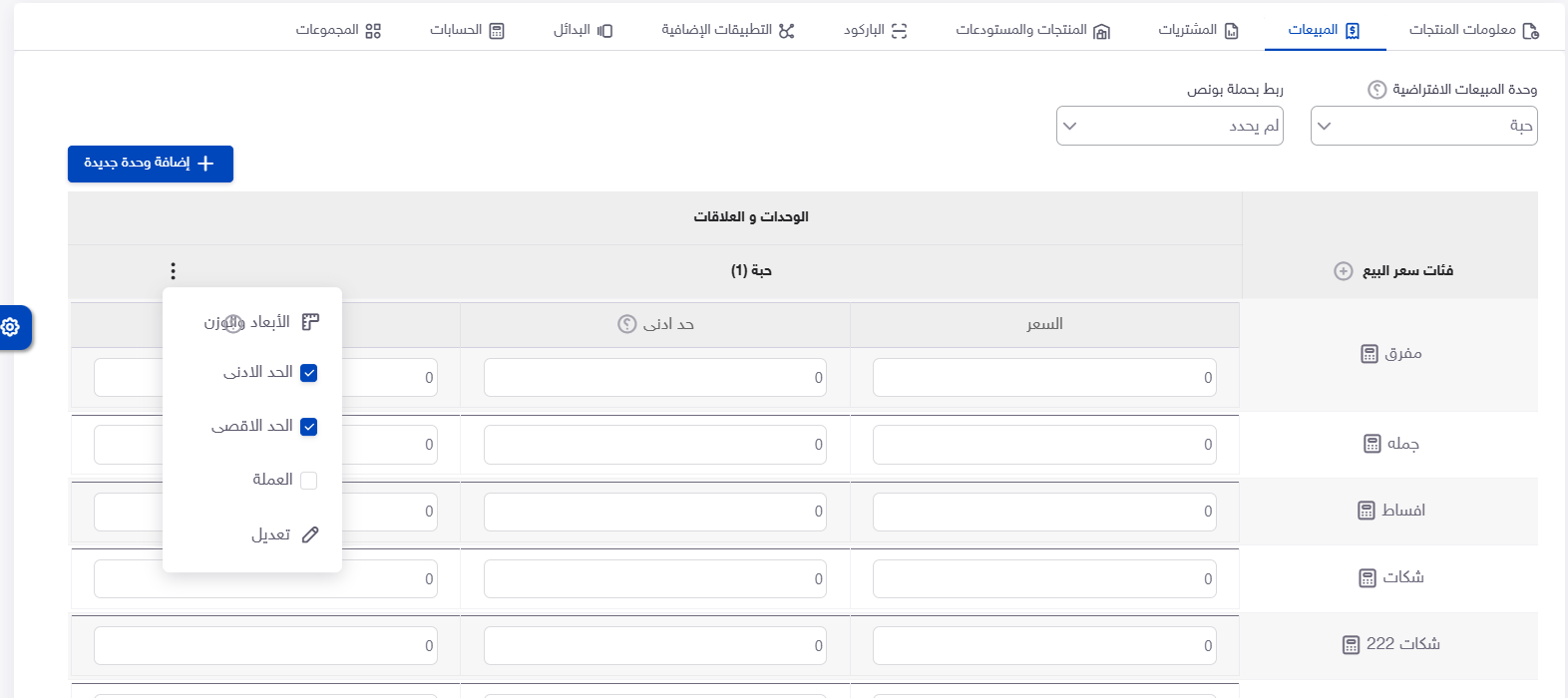
عندما يُباع المنتج بوحدة أخرى، استخدم زر إضافة وحدة جديدة الموجود أعلى قسم الوحدات والعلاقات.
لإضافة الوحدة:
1. اضغط على إضافة وحدة جديدة.
2. تظهر نافذة خاصة بإضافة الوحدة.
3. أدخل اسم الوحدة الجديدة.
4. اضغط على حفظ.
5. اختر الوحدة المطلوب ربطها عند ظهور قائمة اختيار الوحدة.
6. أدخل قيمة العلاقة في حقل حدد العلاقة.
7. اضغط على إضافة لإتمام ربط الوحدة بالمنتج.
8. راجع بطاقة الوحدة الجديدة.
9. أدخل أسعار الوحدة والعملات والحدود المطلوبة.
إدخال اسم الوحدة
أدخل اسمًا واضحًا يمثل طريقة بيع المنتج، مثل كرتونة كما يظهر في الفيديو.
يجب أن يكون اسم الوحدة مفهومًا للمستخدمين، وألا يتم إنشاء الوحدة نفسها أكثر من مرة بأسماء مختلفة؛ لأن ذلك قد يؤدي إلى تكرار الوحدات وصعوبة تمييزها.
تحديد العلاقة بين الوحدات
بعد اختيار الوحدة، أدخل العلاقة التي تربطها بالوحدة الأساسية.
توضح العلاقة عدد الوحدات الأساسية التي تمثلها الوحدة المضافة، لذلك يجب إدخالها بدقة حتى لا ينتج اختلاف في الكميات أو الأسعار عند استخدام المنتج.
مثال توضيحي: إذا كانت الكرتونة تحتوي على 10 حبات، تكون العلاقة 10 بين الكرتونة والحبة. يجب استخدام القيمة التي تطابق تعبئة المنتج الفعلية.
إدارة الوحدة من القائمة الإضافية
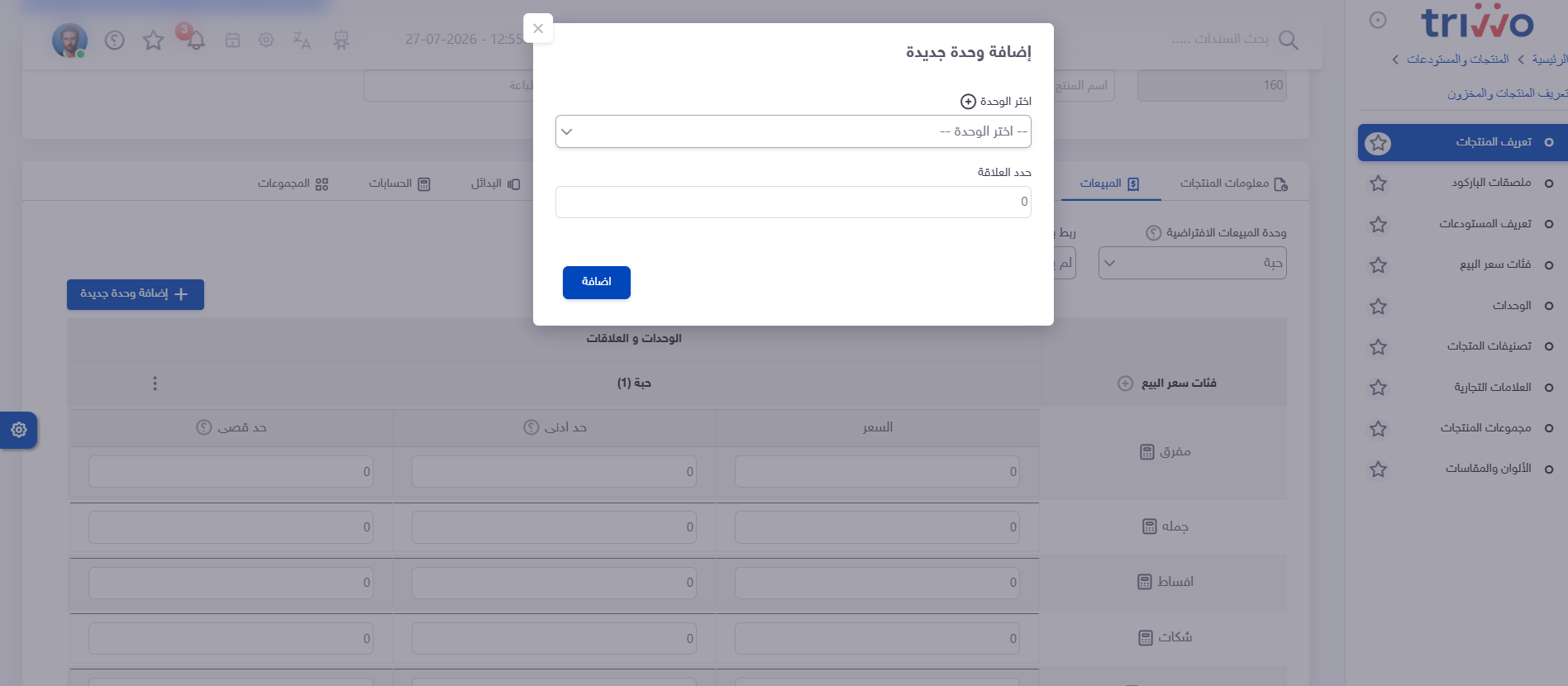
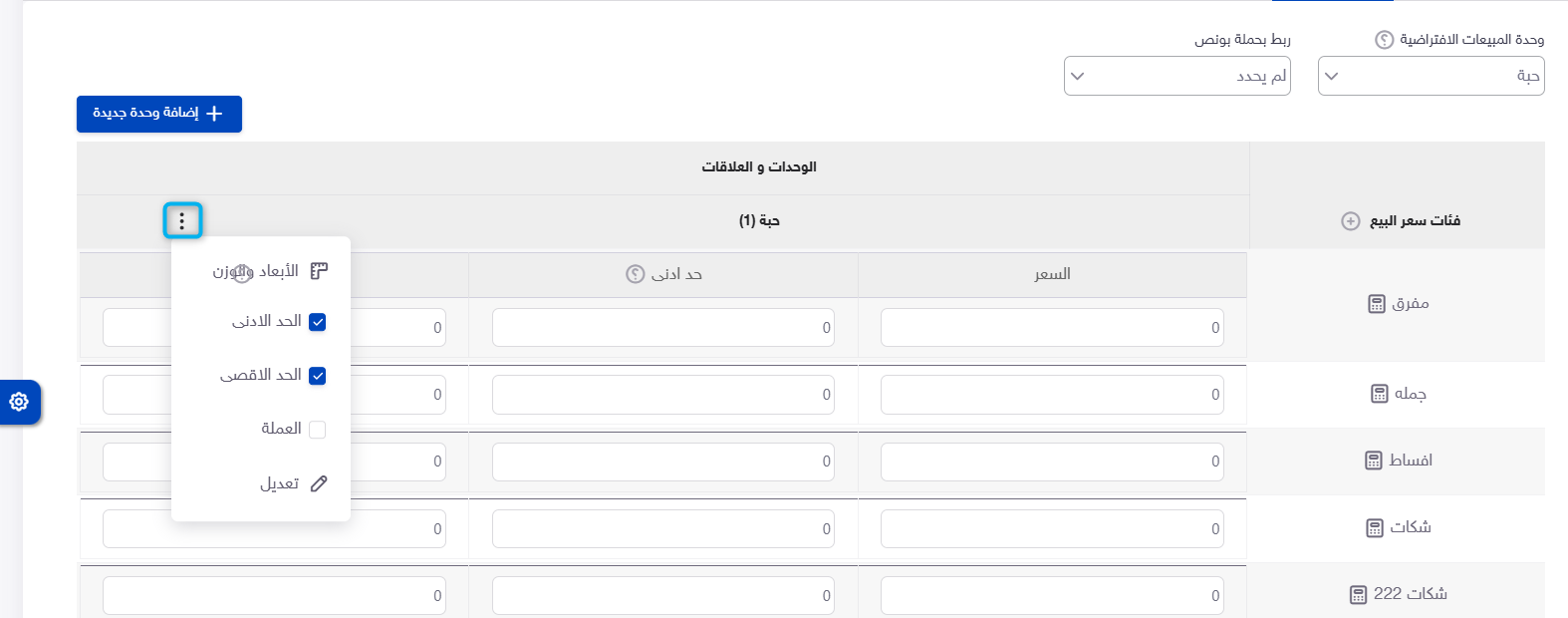
تظهر بجانب بطاقة الوحدة قائمة إضافية يمكن من خلالها الوصول إلى الإجراءات المرتبطة بالوحدة.
تتضمن القائمة الخيارات التالية:
|
الاستخدام |
الخيار |
|
الوصول إلى الإعداد المرتبط بالأبعاد والوزن للوحدة. |
الأبعاد والوزن |
|
إعادة تحديد البيانات المرتبطة بالوحدة وفق الإجراء المتاح. |
إعادة تحديد |
|
الوصول إلى إعداد الحد الأدنى. |
الحد الأدنى |
|
الوصول إلى إعداد الحد الأقصى. |
الحد الأقصى |
|
الوصول إلى إعداد العملة. |
العملة |
|
فتح بيانات الوحدة لتعديلها. |
تعديل |
|
إزالة الوحدة المحددة من المنتج. |
حذف |
قد تؤثر بعض هذه الإجراءات في البيانات المرتبطة بالوحدة، لذلك يجب التأكد من اختيار الوحدة الصحيحة قبل تنفيذ أي تعديل أو حذف.
تعديل وحدة
اختر تعديل من القائمة الإضافية عندما تحتاج إلى تغيير بيانات الوحدة.
راجع البيانات الظاهرة، ونفّذ التعديل المطلوب، ثم احفظ التغيير.
قبل التعديل، تأكد من أنك تعمل على الوحدة الصحيحة، خصوصًا إذا كانت بطاقة المنتج تحتوي على أكثر من وحدة.
حذف وحدة
اختر حذف لإزالة الوحدة المحددة عندما لم تعد مستخدمة.
قبل حذف الوحدة، تأكد مما يلي:
• تم اختيار بطاقة الوحدة الصحيحة.
• لم تعد هناك حاجة إلى استخدام الوحدة.
• تمت مراجعة أسعار الوحدة والبيانات المرتبطة بها.
• لن يؤدي حذفها إلى فقدان إعدادات ما زالت المنشأة بحاجة إليها.
لا يُنصح بحذف الوحدة لمجرد وجود خطأ في أحد أسعارها؛ إذا كانت الوحدة صحيحة، يمكن تعديل البيانات المرتبطة بها بدلًا من حذفها بالكامل.
مراجعة البيانات قبل الحفظ
قبل حفظ إعدادات المبيعات، راجع ما يلي:
1. تأكد من اختيار وحدة المبيعات الافتراضية الصحيحة.
2. راجع ربط المنتج بالحملة، إذا تم تحديدها.
3. تأكد من إضافة جميع وحدات البيع المطلوبة.
4. راجع العلاقة بين كل وحدة والوحدة الأساسية.
5. تحقق من السعر المسجل لكل فئة سعر.
6. تأكد من اختيار العملة الصحيحة لكل سعر.
7. راجع الحد الأدنى والحد الأقصى عند استخدامهما.
8. تأكد من عدم وجود وحدة مكررة أو غير مستخدمة.
9. راجع أي تعديل تم تنفيذه من القائمة الإضافية.
10. تأكد من أن أسعار كل وحدة تتناسب مع علاقتها بالوحدة الأساسية.
حفظ إعدادات المبيعات
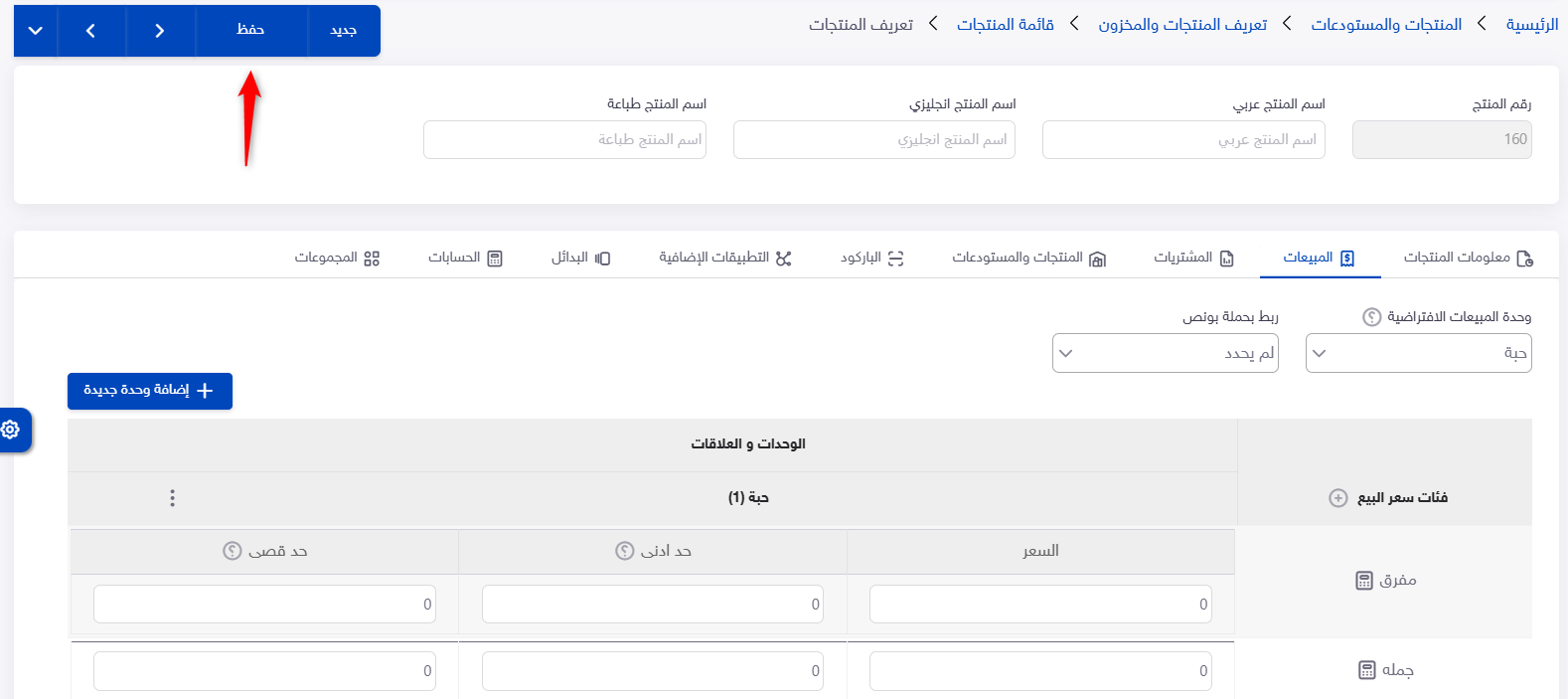
بعد الانتهاء من إدخال بيانات المبيعات ومراجعتها، اضغط على زر حفظ الموجود أعلى بطاقة المنتج.
إذا كانت هناك بيانات مطلوبة غير مكتملة أو علاقة وحدة غير صحيحة، راجع الحقول التي تم إدخالها واستكملها قبل إعادة الحفظ.
بعد نجاح الحفظ، تبقى إعدادات المبيعات مرتبطة ببطاقة المنتج، وتُستخدم عند التعامل معه في مستندات المبيعات بحسب إعدادات النظام.
ماذا يحدث بعد حفظ بيانات المبيعات؟
بعد حفظ بطاقة المنتج:
• تُحفظ وحدة المبيعات الافتراضية ضمن بطاقة المنتج.
• تُحفظ الحملة المرتبطة بالمنتج، إذا تم تحديدها.
• تُحفظ الوحدات المضافة للمنتج.
• تُحفظ العلاقة المحددة لكل وحدة.
• تُحفظ فئات أسعار البيع والقيم المدخلة لكل فئة.
• يرتبط كل سعر بالعملة التي تم اختيارها.
• تُحفظ الحدود الدنيا والقصوى التي تم إدخالها.
• يمكن استخدام المنتج في عمليات المبيعات وفق إعداداته والخيارات المفعّلة في البطاقة.
الأثر المحاسبي والمخزني: تعديل إعدادات المبيعات وحفظ بطاقة المنتج لا يمثل عملية بيع، ولا ينشئ قيدًا محاسبيًا أو حركة مخزنية. يظهر الأثر عند استخدام المنتج في المستندات والحركات الفعلية وفق آلية كل مستند.
أخطاء شائعة يجب تجنبها
• اختيار وحدة افتراضية لا تتناسب مع طريقة بيع المنتج.
• إضافة الوحدة نفسها أكثر من مرة بأسماء مختلفة.
• إدخال علاقة غير صحيحة بين الحبة والكرتونة أو الوحدات الأخرى.
• تسجيل سعر الوحدة الأساسية على وحدة أخرى دون مراعاة العلاقة.
• اختيار عملة لا تتوافق مع السعر المدخل.
• إدخال حدود دنيا أو قصوى غير معتمدة.
• تعبئة جميع فئات الأسعار بقيم غير مستخدمة.
• إدخال السعر في فئة غير مخصصة لاستخدام المنتج.
• حذف وحدة قبل التأكد من عدم الحاجة إليها.
• تعديل بيانات الوحدة الخطأ عند وجود أكثر من وحدة.
• ربط المنتج بحملة غير صحيحة.
• نسيان الضغط على حفظ بعد استكمال الإعدادات.
ملاحظات مهمة
• يجب أن يكون خيار يمكن بيعه مفعّلًا حتى يتم تجهيز المنتج لاستخدامه في المبيعات.
• تظهر فئات الأسعار بحسب الإعدادات المعرفة في النظام.
• يمكن أن تختلف العملات والفئات والوحدات الظاهرة بحسب إعدادات المنشأة.
• اختيار وحدة المبيعات الافتراضية لا يغني عن مراجعة أسعار باقي الوحدات.
• لكل وحدة أسعارها وعملاتها وحدودها الخاصة بحسب البيانات المدخلة.
• يجب أن تطابق العلاقة بين الوحدات التعبئة الفعلية للمنتج.
• لا تعدّل أو تحذف وحدة دون مراجعة أثرها في استخدام المنتج.
• لا يجب إدخال قيم غير معتمدة في فئات الأسعار غير المستخدمة.
• يجب مراجعة العملة بجانب كل سعر، وعدم الاعتماد على القيمة وحدها.
• ربط المنتج بحملة اختياري عند عدم وجود حملة مخصصة له.
• إعداد بيانات المبيعات لا ينشئ حركة مخزنية أو قيدًا محاسبيًا.
• لا يشرح هذا الملف إنشاء فئات أسعار البيع أو تعريف العملات، إذ يتم شرح كل إعداد في الملف المخصص له.
الأسئلة الشائعة
• ما المقصود بوحدة المبيعات الافتراضية؟
هي الوحدة التي يعتمدها النظام تلقائيًا عند استخدام المنتج في عمليات المبيعات.
• هل يمكن بيع المنتج بأكثر من وحدة؟
نعم، يمكن إضافة أكثر من وحدة، وتحديد العلاقة بينها وبين الوحدة الأساسية، ثم إدخال أسعار كل وحدة.
• هل يمكن تسجيل أكثر من سعر للوحدة نفسها؟
نعم، يمكن إدخال سعر مختلف لكل فئة من فئات سعر البيع الظاهرة داخل بطاقة الوحدة.
• هل يمكن اختيار عملة مختلفة لكل سعر؟
يعرض النظام حقل العملة بجانب السعر، ويمكن اختيار العملة المناسبة وفق الإعدادات المتاحة.
• ما فائدة الحد الأدنى والحد الأقصى؟
يُستخدمان لتسجيل الحدود المرتبطة بسعر الفئة وفق سياسة التسعير المعتمدة لدى المنشأة.
• كيف أضيف وحدة جديدة مثل الكرتونة؟
اضغط على إضافة وحدة جديدة، وأدخل اسم الوحدة واحفظه، ثم اختر الوحدة وحدد علاقتها بالوحدة الأساسية واضغط على إضافة.
• ماذا يحدث إذا كانت علاقة الوحدة غير صحيحة؟
قد يؤدي ذلك إلى عدم تطابق التعامل بين الوحدات والكميات أو الأسعار، لذلك يجب مراجعة العلاقة قبل الحفظ.
• هل يمكن تعديل وحدة؟
نعم، افتح القائمة الإضافية بجانب الوحدة، ثم اختر تعديل، ونفّذ التغييرات المطلوبة واحفظها.
• هل يمكن حذف وحدة؟
نعم، يمكن حذف الوحدة من القائمة الإضافية، لكن يجب التأكد أولًا من اختيار الوحدة الصحيحة وعدم الحاجة إلى بياناتها وأسعارها.
• هل يجب ربط المنتج بحملة؟
يتم ربط المنتج بحملة عند الحاجة. إذا لم توجد حملة محددة، يمكن أن يبقى الحقل على القيمة لم يحدد.
• هل يجب تعبئة جميع فئات أسعار البيع؟
لا، يتم إدخال الأسعار في الفئات المستخدمة للمنتج وفق سياسة التسعير المعتمدة، ولا يجب إدخال قيم غير حقيقية لمجرد تعبئة الحقول.
• لماذا تظهر فئات أسعار مختلفة عن المذكورة في الملف؟
تعتمد الفئات الظاهرة على فئات أسعار البيع المعرفة داخل النظام، لذلك قد تختلف من منشأة إلى أخرى.
• هل اختيار وحدة المبيعات الافتراضية يحذف الوحدات الأخرى؟
لا، يحدد هذا الخيار الوحدة التي يقترحها النظام تلقائيًا، بينما تبقى الوحدات الأخرى المسجلة ضمن بطاقة المنتج.
• هل حفظ إعدادات المبيعات ينشئ حركة مخزنية أو قيدًا محاسبيًا؟
لا، حفظ إعدادات بطاقة المنتج وحده لا يمثل حركة بيع، ولا ينشئ أثرًا محاسبيًا أو مخزنيًا.
مواضيع ذات صلة
1. نظرة عامة على تعريف المنتجات في تريفو.
2. قائمة المنتجات والبحث عن منتج.
3. إنشاء منتج جديد وإدخال معلوماته الأساسية.
4. إعداد بيانات المشتريات للمنتج.
5. ربط المنتج بالمستودعات.
6. إضافة باركود للمنتج وإدارته.
7. إعداد حسابات المنتج.
8. إدارة المنتج بعد الحفظ.