

إدارة الشيكات الواردة الافتتاحية وتعديل بياناتها في تريفو
ملخص سريع
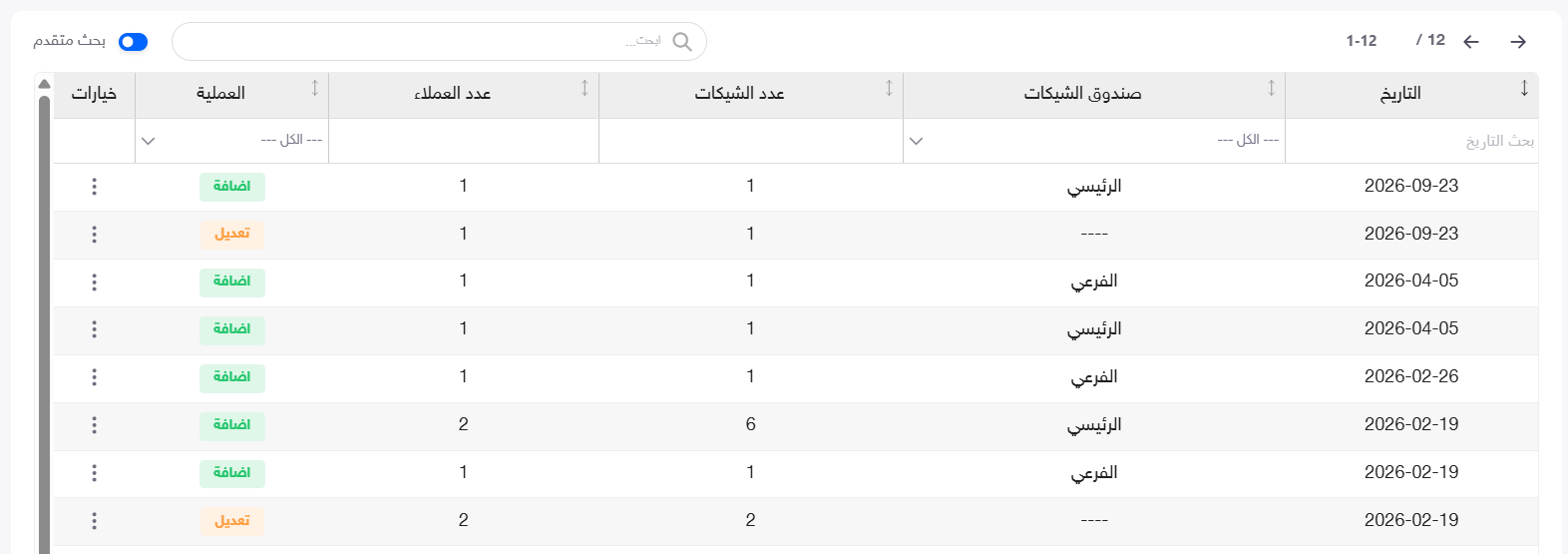
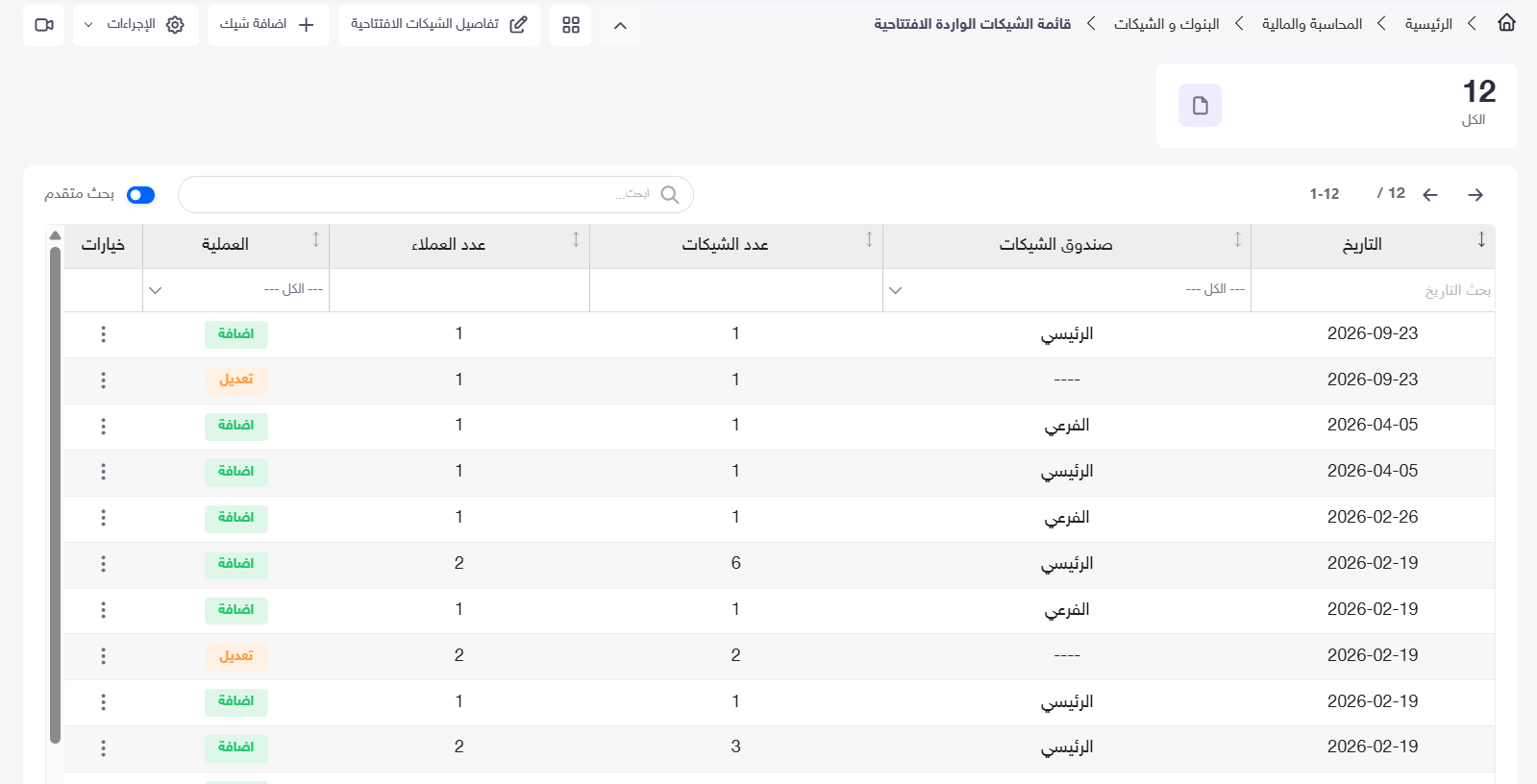
تعرض قائمة الشيكات الواردة الافتتاحية سجلات الإضافة والتعديل، مع تاريخ كل سجل وصندوق الشيكات وعدد الشيكات والعملاء.
يمكنك عرض الشيكات التابعة لسجل محدد، أو فتح تفاصيل الشيكات الافتتاحية لمراجعة بيانات الشيكات وتعديل السطور المتاح تعديلها.
متى تستخدم هذه الشاشة؟
• لمراجعة عمليات إدخال الشيكات الافتتاحية.
• للبحث عن سجل حسب التاريخ أو الصندوق أو العملية.
• لعرض الشيكات المرتبطة بإضافة أو تعديل.
• لتصحيح بيانات شيك افتتاحي متاح للتعديل.
قبل البدء
حدد السجل أو رقم الشيك المطلوب، وجهّز البيانات الصحيحة التي تريد تعديلها.
تأكد من اختيار الشيك المقصود قبل تغيير أي قيمة.
طريقة الوصول
الرئيسية ← المحاسبة والمالية ← البنوك والشيكات ← الشيكات الواردة الافتتاحية
أولًا: التعرف على القائمة
الوصف | العمود |
التاريخ المسجّل للعملية في القائمة. | التاريخ |
الصندوق المعروض للسجل. | صندوق الشيكات |
عدد الشيكات المرتبطة بالعملية. | عدد الشيكات |
عدد العملاء المرتبطين بالعملية. | عدد العملاء |
نوع العملية، مثل إضافة أو تعديل. | العملية |
قائمة الإجراءات الخاصة بالسجل، ومنها عرض الشيكات. | خيارات |
تظهر بطاقة الكل عند إظهار بطاقات الملخص، وتعرض عدد سجلات القائمة؛ وقد يتضمن السجل الواحد أكثر من شيك.
ثانيًا: البحث عن عملية
1. استخدم مربع البحث أعلى القائمة.
2. فعّل بحث متقدم لإظهار معايير البحث أسفل عناوين الأعمدة.
3. حدد المعايير المناسبة.
الوصف | معيار البحث |
البحث باستخدام تاريخ السجل. | التاريخ |
تحديد صندوق معين أو إبقاء الاختيار على الكل. | صندوق الشيكات |
تحديد نوع العملية المطلوب من القائمة. | العملية |
ثالثًا: عرض الشيكات التابعة لعملية
1. حدد السجل المطلوب.
2. افتح قائمة خيارات.
3. اضغط عرض الشيكات.
تظهر نافذة تحتوي على البيانات التالية:
الوصف | الحقل |
رقم الشيك المرتبط بالعملية. | رقم الشيك |
تاريخ إدخال الشيك. | تاريخ الإدخال |
موعد استحقاق الشيك. | تاريخ الاستحقاق |
الصندوق المسجّل للشيك. | الصندوق |
العميل المرتبط بالشيك. | العميل |
المبلغ المسجّل للشيك. | قيمة الشيك |
العملة المستخدمة. | العملة |
سعر الصرف المسجّل. | سعر الصرف |
أغلق النافذة للعودة إلى القائمة.
رابعًا: مراجعة تفاصيل الشيكات الافتتاحية
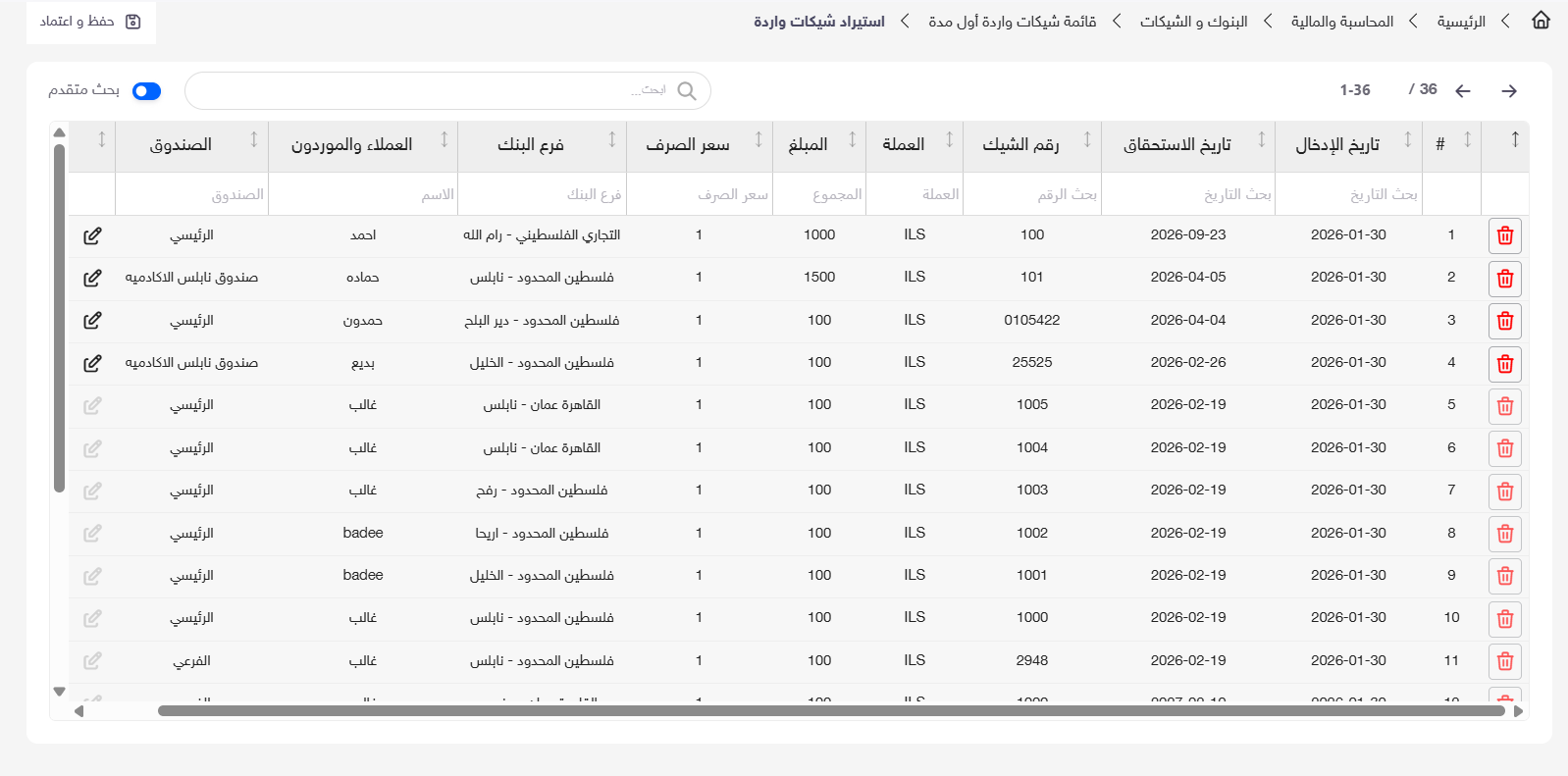
اضغط تفاصيل الشيكات الافتتاحية أعلى القائمة.
تفتح شاشة تعرض الشيكات في سطور منفصلة، وتشمل:
تاريخ الإدخال، تاريخ الاستحقاق، رقم الشيك، العملة، المبلغ، سعر الصرف، فرع البنك، العملاء والموردون، الصندوق.
يمكن استخدام البحث العام أو بحث متقدم للوصول إلى الشيك المطلوب.
خامسًا: تعديل بيانات شيك
1. فتح السطر للتعديل
اضغط أيقونة القلم بجانب الشيك المتاح للتعديل.
تتحول بيانات السطر إلى حقول يمكن تعديلها.
2. تعديل البيانات المطلوبة
عدّل الحقول المطلوبة، ثم راجع باقي بيانات السطر.
مثال: لتصحيح قيمة شيك من 1000 إلى 1500، افتح السطر وعدّل حقل المبلغ إلى القيمة الصحيحة.
3. حفظ السطر
اضغط أيقونة الحفظ الموجودة بجانب السطر.
هذه الخطوة تُنهي تحرير السطر قبل تنفيذ الحفظ والاعتماد للشاشة.
4. حفظ واعتماد
بعد حفظ السطر، اضغط حفظ و اعتماد أعلى الشاشة.
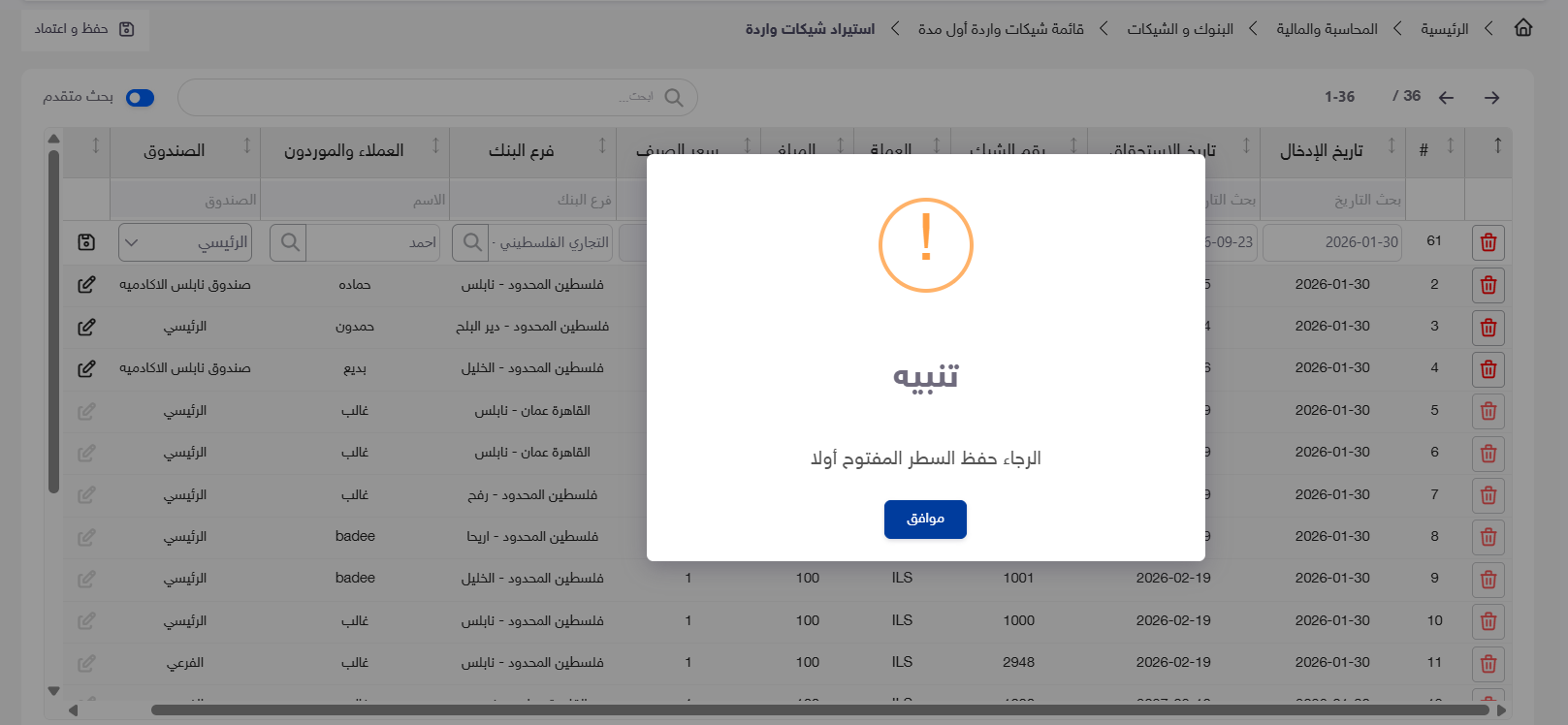
إذا ظهرت الرسالة:
«الرجاء حفظ السطر المفتوح أولا»
اضغط موافق، ثم احفظ السطر من الأيقونة الخاصة به، وأعد الضغط على حفظ و اعتماد.
5. مراجعة التعديل
بعد العودة إلى القائمة، ابحث عن سجل يحمل العملية تعديل.
افتح عرض الشيكات وراجع القيمة المعدلة.
ماذا يحدث بعد التنفيذ؟
تظهر البيانات المعدلة في تفاصيل الشيك، ويضاف سجل تعديل إلى القائمة بعد اعتماد العملية.
في المثال المصوّر، ظهرت قيمة الشيك 1500 بعد أن كانت 1000.
ملاحظات مهمة
• إضافة وتعديل تصفان العملية المسجّلة، وليستا حالة تحصيل الشيك.
• تظهر أيقونات تعديل غير مفعّلة لبعض السطور؛ استخدم التعديل عندما يكون متاحًا.
• حفظ السطر خطوة تسبق حفظ و اعتماد.
• أيقونة الحذف ظاهرة في شاشة التفاصيل، لكن إجراءات الحذف ونتيجتها ليست ضمن هذا الشرح.
أسئلة شائعة
• ما الفرق بين «عرض الشيكات» و«تفاصيل الشيكات الافتتاحية»؟
عرض الشيكات يفتح الشيكات المرتبطة بسجل معين، بينما تعرض تفاصيل الشيكات الافتتاحية جدول الشيكات وتتيح تعديل السطور المتاحة.
• لماذا تظهر رسالة حفظ السطر المفتوح؟
لأن سطرًا ما زال في وضع التحرير. احفظه أولًا من أيقونة الحفظ بجانبه.
• هل عدد سجلات القائمة يساوي عدد الشيكات؟
ليس بالضرورة؛ قد يحتوي السجل الواحد على عدة شيكات، ويُبيّن عمود عدد الشيكات عددها.
مواضيع ذات صلة
• إضافة الشيكات الواردة الافتتاحية.
• إدارة الشيكات الصادرة الافتتاحية.
• قراءة نتائج الاستعلام وتتبع حركة الشيك.
آخر تحديث: 23 سبتمبر 2026