

إتمام طلب المتجر الإلكتروني في تريفو خطوة بخطوة
ملخص سريع
بعد اختيار المنتجات ومراجعة السلة، انتقل إلى صفحة إتمام الطلب، وأدخل بيانات العميل والتوصيل وطريقة الدفع. راجع ملخص الطلب، ثم اضغط تأكيد الطلب.
متى تستخدم هذه الشاشة؟
تستخدمها عند الانتهاء من اختيار المنتجات والرغبة في إرسال طلب الشراء إلى المتجر.
قبل البدء
- أضف المنتجات المطلوبة إلى السلة.
- راجع المنتجات والكميات والألوان المختارة.
- جهّز رقم الموبايل وعنوان التوصيل.
طريقة الوصول
افتح سلة المشتريات، ثم انتقل إلى صفحة إتمام الطلب من الخيار الظاهر في الموقع.
خطوات إتمام الطلب
الخطوة الأولى: مراجعة المنتجات
راجع المنتجات الظاهرة في الطلب، وتأكد من الكميات والألوان والأسعار.
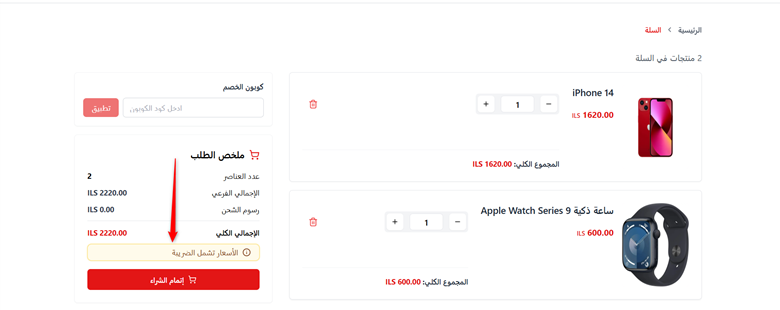
الخطوة الثانية: إدخال بيانات العميل
في قسم معلومات الضيف، أدخل الاسم الكامل ورقم الموبايل.
التوضيح | الحقل |
اسم الشخص الذي يتم تسجيل الطلب له. | الاسم الكامل |
رقم الموبايل الذي يمكن للمتجر التواصل مع العميل من خلاله. | رقم الموبايل |
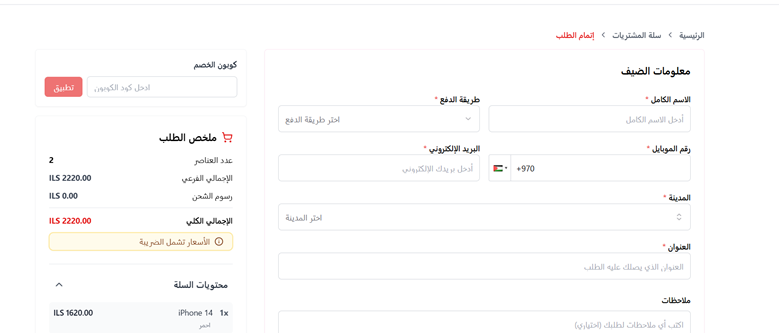
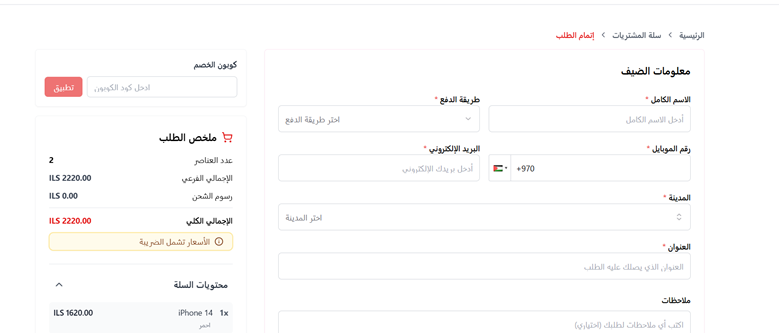
الخطوة الثالثة: تحديد طريقة الدفع
اختر طريقة الدفع من حقل طريقة الدفع.
تظهر في الشاشة المصوّرة طريقة الدفع عند الاستلام - نقدي.
الخطوة الرابعة: إدخال عنوان التوصيل
حدّد المدينة، ثم اكتب العنوان الذي تريد توصيل الطلب إليه. أضف ملاحظات عند الحاجة.
التوضيح | الحقل |
المدينة التي سيتم توصيل الطلب إليها. راجع رسوم الشحن بعد اختيارها. | المدينة |
عنوان التوصيل؛ اكتب تفاصيل تساعد على الوصول إلى الموقع. | العنوان |
معلومات إضافية تريد إرفاقها بالطلب، مثل توضيح موقع التوصيل. | ملاحظات |
الخطوة الخامسة: تطبيق كوبون الخصم عند وجوده
إذا كان لديك كوبون، أدخله في حقل كوبون الخصم، ثم اضغط تطبيق.
راجع نتيجة التطبيق والقيمة الظاهرة في ملخص الطلب قبل المتابعة.
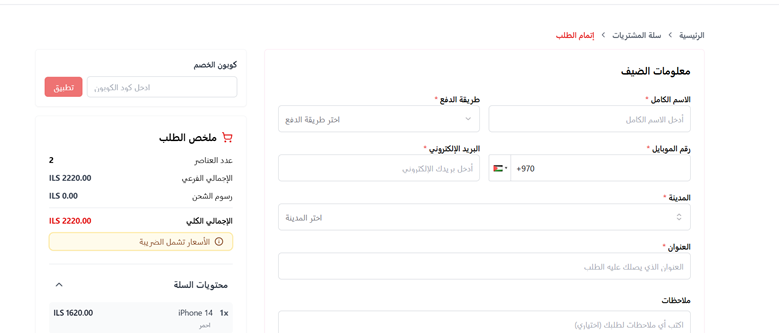 الخطوة السادسة: مراجعة ملخص الطلب
راجع عدد العناصر وقيمتها ورسوم الشحن والإجمالي الكلي، خصوصًا بعد تحديد المدينة أو تطبيق كوبون.
التوضيح | المصطلح |
عدد العناصر كما يعرضه ملخص الطلب. | عدد العناصر |
مجموع قيمة المنتجات قبل إضافة رسوم الشحن. | الإجمالي الفرعي |
رسوم التوصيل المحتسبة للطلب. قد تتغير بعد تحديد المدينة. | رسوم الشحن |
القيمة النهائية المستحقة كما تظهر بعد احتساب الشحن وأي خصم مطبّق. | الإجمالي الكلي |
توضيح أن الأسعار المعروضة تتضمن الضريبة. | الأسعار تشمل الضريبة |
مثال من الشاشة: ظهر الإجمالي الفرعي بقيمة 8,100 ILS، وبعد تحديد المدينة ظهرت رسوم شحن بقيمة 15 ILS، فأصبح الإجمالي الكلي 8,115 ILS.
الخطوة السابعة: تأكيد الطلب
راجع بيانات العميل والعنوان وطريقة الدفع والقيمة النهائية، ثم اضغط تأكيد الطلب.
انتظر استجابة الموقع، وراجع الرسالة التي تظهر لمعرفة نتيجة إرسال الطلب.
ماذا يحدث بعد التنفيذ؟
عند نجاح إرسال الطلب، تكون قد أرسلت بيانات الشراء إلى المتجر. يتابع موظف المتجر الطلب من إدارة طلبات الموقع داخل تريفو، ويراجع بياناته وحالته.
ملاحظات مهمة
- أدخل رقم موبايل صحيحًا وعنوانًا واضحًا.
- راجع رسوم الشحن بعد اختيار المدينة.
- عند استخدام كوبون، اضغط تطبيق وراجع النتيجة قبل تأكيد الطلب.
- إذا ظهرت رسالة تطلب تصحيح أحد الحقول، عالج السبب ثم أعد التأكيد.
- بعد الضغط على تأكيد الطلب، انتظر نتيجة العملية قبل إعادة الضغط لتجنب تكرار المحاولة.
الأسئلة الشائعة
· هل يمكن إتمام الطلب دون إنشاء حساب؟
تظهر في الشاشة المصوّرة حقول معلومات الضيف لإدخال بيانات العميل عند إتمام الطلب.
· ما طريقة الدفع الظاهرة في الشاشة؟
اختر من الطرق المتاحة في متجرك.
· لماذا تغيرت القيمة النهائية بعد اختيار المدينة؟
قد تُحتسب رسوم الشحن بحسب المدينة. راجع رسوم الشحن والإجمالي الكلي بعد اختيارها.
· كيف أستخدم كوبون الخصم؟
أدخله في حقل كوبون الخصم، واضغط تطبيق، ثم راجع النتيجة وملخص الطلب.
· كيف أتأكد من إرسال الطلب؟
راجع الرسالة التي يعرضها الموقع بعد الضغط على تأكيد الطلب. إذا ظهر خطأ أو طلب تصحيح بيانات، عالجه قبل إعادة المحاولة.
مواضيع ذات صلة
- قراءة بطاقة المنتج وإضافته للسلة.
- مراجعة سلة المشتريات.
- إنشاء حساب عميل جديد.
- مراجعة طلبات الموقع في تريفو.
آخر تحديث: 3 أكتوبر 2026