

قراءة بطاقة المنتج وإضافته للسلة في متجر تريفو
ملخص سريع
تعرض بطاقة المنتج صورته واسمه وسعره، وتحتوي على زر أضف للسلة. تساعدك البطاقة على التعرف إلى المنتج وإضافته إلى سلة المشتريات قبل إتمام الطلب.
متى تستخدم بطاقة المنتج؟
تستخدمها أثناء تصفح المتجر لمراجعة المنتجات واختيار ما تريد شراءه.
قبل البدء
افتح موقع المتجر، ثم انتقل إلى المنتجات أو أحد أقسام المنتجات الظاهرة في الصفحة الرئيسية.
مكونات بطاقة المنتج
التوضيح | العنصر |
الصورة التي تعرض شكل المنتج. | صورة المنتج |
الاسم الذي يعرّف المنتج المعروض. | اسم المنتج |
سعر المنتج مع رمز العملة الظاهر في الموقع. | السعر |
إضافة المنتج إلى سلة المشتريات. | أضف للسلة |
خيار المفضلة الظاهر على البطاقة بشكل قلب. | رمز القلب |
خيارات الألوان الظاهرة لبعض المنتجات. | الألوان |
مكان الصورة: بطاقة منتج تظهر فيها الصورة والاسم والسعر وزر أضف للسلة.
خطوات إضافة المنتج إلى السلة
الخطوة الأولى: الوصول إلى المنتج
افتح صفحة المنتجات، ثم استخدم الأقسام وخيارات التصفية للوصول إلى المنتج المطلوب.
الخطوة الثانية: مراجعة البطاقة
راجع اسم المنتج وصورته وسعره للتأكد من اختيار المنتج المطلوب.
الخطوة الثالثة: مراجعة الخيارات الظاهرة
إذا ظهرت خيارات مثل الألوان، حدّد الخيار المطلوب قبل متابعة الشراء.
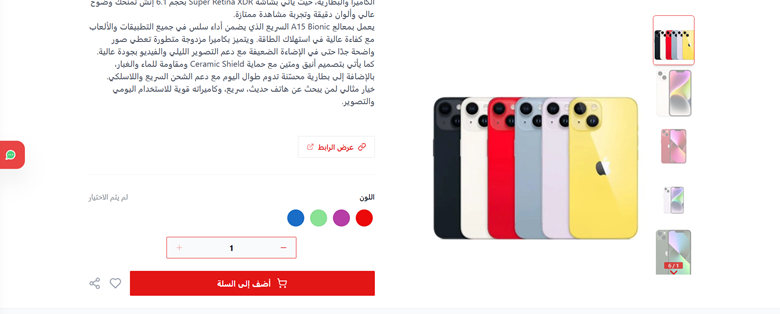
الخطوة الرابعة: إضافة المنتج
اضغط أضف للسلة.
الخطوة الخامسة: مراجعة السلة
افتح سلة المشتريات وتحقق من وجود المنتج والكمية والخيار الذي تريد طلبه.
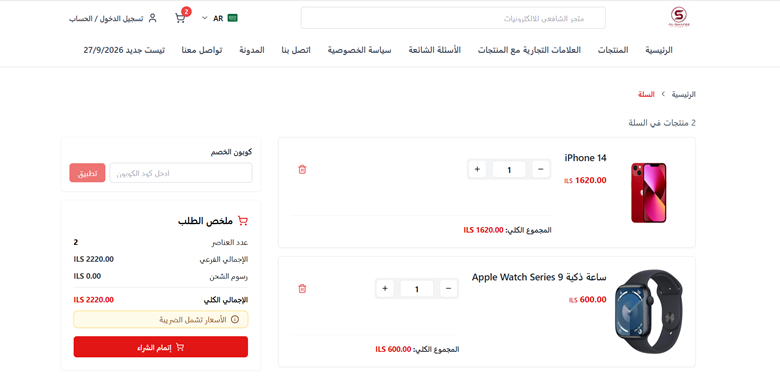
ماذا يحدث بعد الإضافة؟
يُضاف المنتج إلى سلة المشتريات لتتمكن من مراجعته مع بقية المنتجات قبل الانتقال إلى إتمام الطلب.
ملاحظات مهمة
- راجع اسم المنتج والخيار المطلوب، خصوصًا عند وجود عدة ألوان.
- إضافة المنتج إلى السلة تسبق تأكيد الطلب؛ أكمل خطوات إتمام الطلب لإرساله.
- راجع المنتجات والكميات داخل السلة قبل المتابعة.
الأسئلة الشائعة
· هل إضافة المنتج إلى السلة تعني إرسال الطلب؟
إرسال الطلب يتم من صفحة إتمام الطلب بعد إدخال البيانات والضغط على تأكيد الطلب.
· أين أراجع المنتجات التي أضفتها؟
من سلة المشتريات.
· هل تظهر خيارات الألوان على جميع المنتجات؟
تظهر على المنتجات التي تتوفر لها هذه الخيارات في الموقع.
مواضيع ذات صلة
- البحث عن المنتجات وتصفيتها.
- مراجعة سلة المشتريات.
- إتمام طلب المتجر الإلكتروني.
آخر تحديث: 3 أكتوبر 2026