

تعديل الألوان والمقاسات في تريفو
المقدمه
تُستخدم شاشة تعديل الألوان والمقاسات لتعديل توزيع كميات المنتج على الألوان والمقاسات المرتبطة به، أو إضافة تركيبات جديدة من اللون والمقاس وتحديد الكمية والمستودع الخاص بها.
تساعد هذه العملية على تحديث بيانات المنتجات التي تعتمد على أكثر من لون أو مقاس، بحيث تكون الكميات موزعة بشكل صحيح على التركيبات المختلفة للمنتج.
متى يُستخدم تعديل الألوان والمقاسات؟
يمكن استخدام هذه العملية عند الحاجة إلى:
- تعديل الكمية المرتبطة بلون ومقاس معين.
- إضافة تركيبة جديدة من لون ومقاس للمنتج.
- تحديد المستودع المرتبط بالتركيبة.
- إعادة توزيع كميات المنتج بين تركيبات الألوان والمقاسات.
الوصول إلى تعديل الألوان والمقاسات
للوصول إلى الشاشة:
- انتقل إلى المنتجات والمستودعات.
- اختر تعديل الألوان والمقاسات.
- تظهر قائمة سند تعديل الألوان والمقاسات.
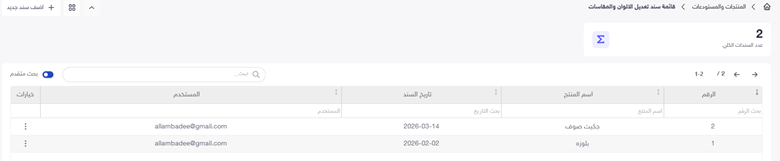
قائمة سند تعديل الألوان والمقاسات
تعرض القائمة عمليات تعديل الألوان والمقاسات التي تم إنشاؤها سابقًا، ويمكن من خلالها البحث عن العمليات ومراجعتها.
|
التوضيح |
الحقل |
|
الرقم الخاص بالسند. |
الرقم |
|
المنتج الذي تم إجراء التعديل عليه. |
اسم المنتج |
|
تاريخ إنشاء السند. |
تاريخ السند |
|
المستخدم الذي قام بإنشاء العملية. |
المستخدم |
|
الوصول إلى الإجراءات المتاحة للسند. |
خيارات |
يمكن أيضًا استخدام حقل البحث أعلى القائمة للوصول إلى السند المطلوب.
إنشاء سند تعديل ألوان ومقاسات جديد
لإنشاء عملية جديدة:
- من قائمة السندات، اضغط أضف سند جديد.
- تفتح شاشة تعديل الألوان والمقاسات.
- يظهر تاريخ السند في الشاشة.
- من حقل حسب المنتج، اختر المنتج الذي تريد تعديل بياناته.

اختيار المنتج
عند الضغط على حقل البحث الخاص بالمنتج، تظهر نافذة تحتوي على المنتجات المتاحة للاختيار.
يمكنك البحث عن المنتج من خلال البحث عن منتج، أو استخدام باركود للوصول إليه.
كما تحتوي الشاشة على خيار اختيار متعدد، بالإضافة إلى أيقونة العين في عمود الأماكن للاطلاع على الأماكن المرتبطة بالمنتج.
حدد المنتج المطلوب ثم ارجع إلى شاشة التعديل.
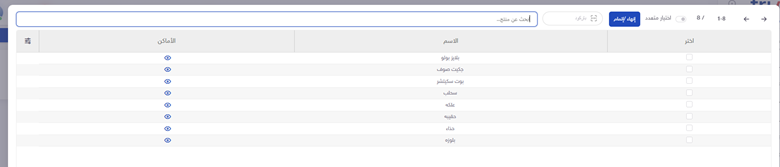
تطبيق الاختيار
بعد تحديد المنتج، اضغط تطبيق.
يعرض النظام بعد ذلك بيانات الألوان والمقاسات المرتبطة بالمنتج، بالإضافة إلى الكميات والمستودعات الخاصة بها، لتتمكن من إجراء التعديلات المطلوبة.
تعديل بيانات الألوان والمقاسات
بعد تطبيق المنتج، يظهر جدول يحتوي على تركيبات الألوان والمقاسات المسجلة له.
كما يظهر أعلى الشاشة المجموع الكلي للمنتج وإجمالي الكمية المرتبطة بالمستودع.
حقول جدول الألوان والمقاسات
|
التوضيح |
الحقل |
|
المقاس المرتبط بالتركيبة. |
قياسات |
|
اللون المرتبط بالتركيبة. |
ألوان |
|
الكمية المسجلة للتركيبة. |
الكمية |
|
المستودع المرتبط بالكمية. |
المستودع |
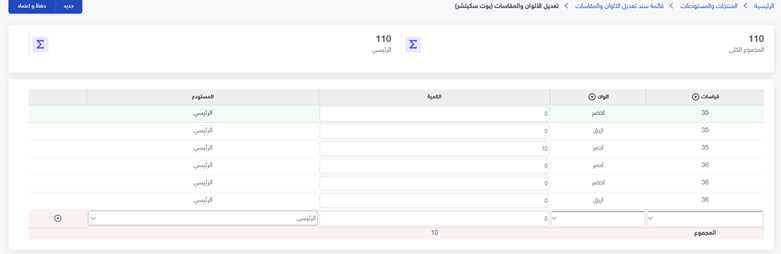
تعديل كمية لون ومقاس موجود
إذا كانت تركيبة اللون والمقاس موجودة مسبقًا، يمكنك تعديل الكمية مباشرة من حقل الكمية الموجود في السطر الخاص بها.
حدد التركيبة المطلوبة، ثم أدخل الكمية المناسبة لها.
على سبيل المثال، إذا كان المنتج يحتوي على مقاس 35 باللون أحمر، يتم تعديل الكمية الخاصة بهذه التركيبة من السطر نفسه.
إضافة لون ومقاس جديد للمنتج
يتيح السطر الموجود أسفل الجدول إضافة تركيبة جديدة للمنتج.
لإضافتها:
- اختر المقاس.
- اختر اللون.
- أدخل الكمية.
- حدد المستودع.
- استخدم علامة + عند الحاجة إلى إضافة سطر آخر.
كرر الخطوات عند الحاجة إلى إضافة أكثر من تركيبة.
مراجعة إجمالي الكميات
يظهر أسفل الجدول المجموع، والذي يساعدك على مراجعة إجمالي الكميات التي تم إدخالها أو تعديلها قبل تنفيذ العملية.
كما تظهر أعلى الشاشة الكمية الإجمالية للمنتج والكمية المرتبطة بالمستودع.
راجع البيانات والكميات قبل اعتماد التعديل.
حفظ واعتماد التعديل
بعد الانتهاء من تعديل الألوان والمقاسات والكميات:
- راجع التركيبات الموجودة في الجدول.
- تأكد من الكميات والمستودعات المحددة.
- اضغط حفظ واعتماد.
بعد الحفظ والاعتماد، يتم تسجيل عملية تعديل الألوان والمقاسات للمنتج.
ماذا يحدث بعد حفظ واعتماد السند؟
بعد حفظ واعتماد العملية:
- يتم تسجيل سند تعديل الألوان والمقاسات.
- يتم اعتماد البيانات والكميات التي تم إدخالها في العملية.
- يظهر السند ضمن قائمة سند تعديل الألوان والمقاسات.
- يمكن الرجوع إلى السند لاحقًا من القائمة.
ملاحظات مهمة
- اختر المنتج الصحيح قبل الضغط على تطبيق.
- راجع اللون والمقاس بعناية قبل تعديل الكمية.
- عند إضافة تركيبة جديدة، حدد اللون والمقاس والكمية والمستودع المطلوب.
- راجع المجموع قبل حفظ واعتماد العملية.
- استخدم علامة + عند الحاجة إلى إضافة أكثر من تركيبة.
الأسئلة الشائعة
· هل يمكن تعديل كمية لون ومقاس موجودين مسبقًا؟
نعم، بعد اختيار المنتج والضغط على تطبيق، يمكنك تعديل الكمية من السطر الخاص بتركيبة اللون والمقاس.
· هل يمكن إضافة تركيبة لون ومقاس جديدة؟
نعم، يمكن استخدام السطر الموجود أسفل الجدول لاختيار لون ومقاس جديدين وتحديد الكمية والمستودع.
· هل يمكن إضافة أكثر من تركيبة في نفس العملية؟
نعم، يمكن استخدام علامة + لإضافة أسطر إضافية حسب الحاجة.
· أين يمكن مراجعة العمليات السابقة؟
يمكن الرجوع إليها من قائمة سند تعديل الألوان والمقاسات.
· كيف يمكن التأكد من إجمالي الكميات؟
يظهر المجموع أسفل الجدول، بالإضافة إلى بيانات الإجمالي أعلى الشاشة، ويمكن مراجعتها قبل حفظ واعتماد العملية.
مواضيع ذات صلة
- إنشاء الألوان والمقاسات وإدارتها في تريفو.
- تعديل المخزون.
- تسوية الجرد.
- تعديل الأرقام التسلسلية.
- تعديل تواريخ الصلاحية.
- تعديل مواقع التخزين.