

سند تحويل بين الصناديق
ملخص سريع
تُستخدم عملية تحويل بين الصناديق لنقل مبالغ نقدية أو شيكات من صندوق إلى صندوق آخر داخل تريفو.
يمكن أن يتضمن سند التحويل:
• مبلغًا نقديًا فقط.
• شيكات فقط.
• مبلغًا نقديًا وشيكات معًا.
عند الضغط على حفظ، يُحفَظ السند بحالة مسودة دون تنفيذ أثر التحويل. أما عند الضغط على اعتماد، فينقص رصيد الصندوق المُحوَّل منه ويزيد رصيد الصندوق المُحوَّل إليه.
إذا تضمن السند شيكات، تُنقل الشيكات إلى الصندوق الجديد دون تغيير حالتها.
ما هي عملية تحويل بين الصناديق؟
هي عملية مالية تتيح نقل الموجودات من صندوق إلى صندوق آخر داخل المنشأة، سواء كانت هذه الموجودات مبالغ نقدية أو شيكات.
تساعد العملية على توثيق حركة النقل بين الصناديق، وتحديد الصندوق الذي خرجت منه الأموال أو الشيكات والصندوق الذي استلمها، مع الاحتفاظ ببيانات المرجع والملاحظات المرتبطة بالتحويل.
لا يرتبط الصندوق بعملة محددة؛ لذلك يمكن تحديد العملة والمبلغ المطلوب تحويله ضمن السند بحسب عملية التحويل الفعلية.
متى تستخدم عملية تحويل بين الصناديق؟
استخدم هذه العملية في الحالات التالية:
• نقل مبلغ نقدي من صندوق إلى صندوق آخر.
• تسليم عهدة نقدية من صندوق إلى صندوق آخر.
• نقل شيكات موجودة في أحد الصناديق إلى صندوق آخر.
• نقل مبالغ نقدية وشيكات ضمن عملية تحويل واحدة.
• توثيق حركة داخلية تمت بين صندوقين استنادًا إلى مستند ورقي.
• تصحيح توزيع النقد أو الشيكات بين صناديق المنشأة، من خلال سند تحويل موثق.
لا تُستخدم هذه العملية لتسجيل قبض جديد أو دفع جديد؛ لأنها تنقل موجودات مسجلة مسبقًا من صندوق إلى صندوق آخر.
قبل البدء
تأكد من الآتي قبل إنشاء السند:
• وجود الصندوق المُحوَّل منه والصندوق المُحوَّل إليه في النظام.
• توفر الرصيد النقدي المطلوب في الصندوق المُحوَّل منه.
• وجود الشيكات المطلوب نقلها داخل الصندوق المُحوَّل منه.
• معرفة العملة والمبلغ المراد تحويله.
• تجهيز رقم المرجع وتاريخ المرجع إذا كانت العملية مرتبطة بمستند ورقي.
• التأكد من الصندوق المستلم قبل اعتماد السند؛ لأن الاعتماد ينفذ حركة التحويل فعليًا.
أولًا: الوصول إلى قائمة تحويل بين الصناديق
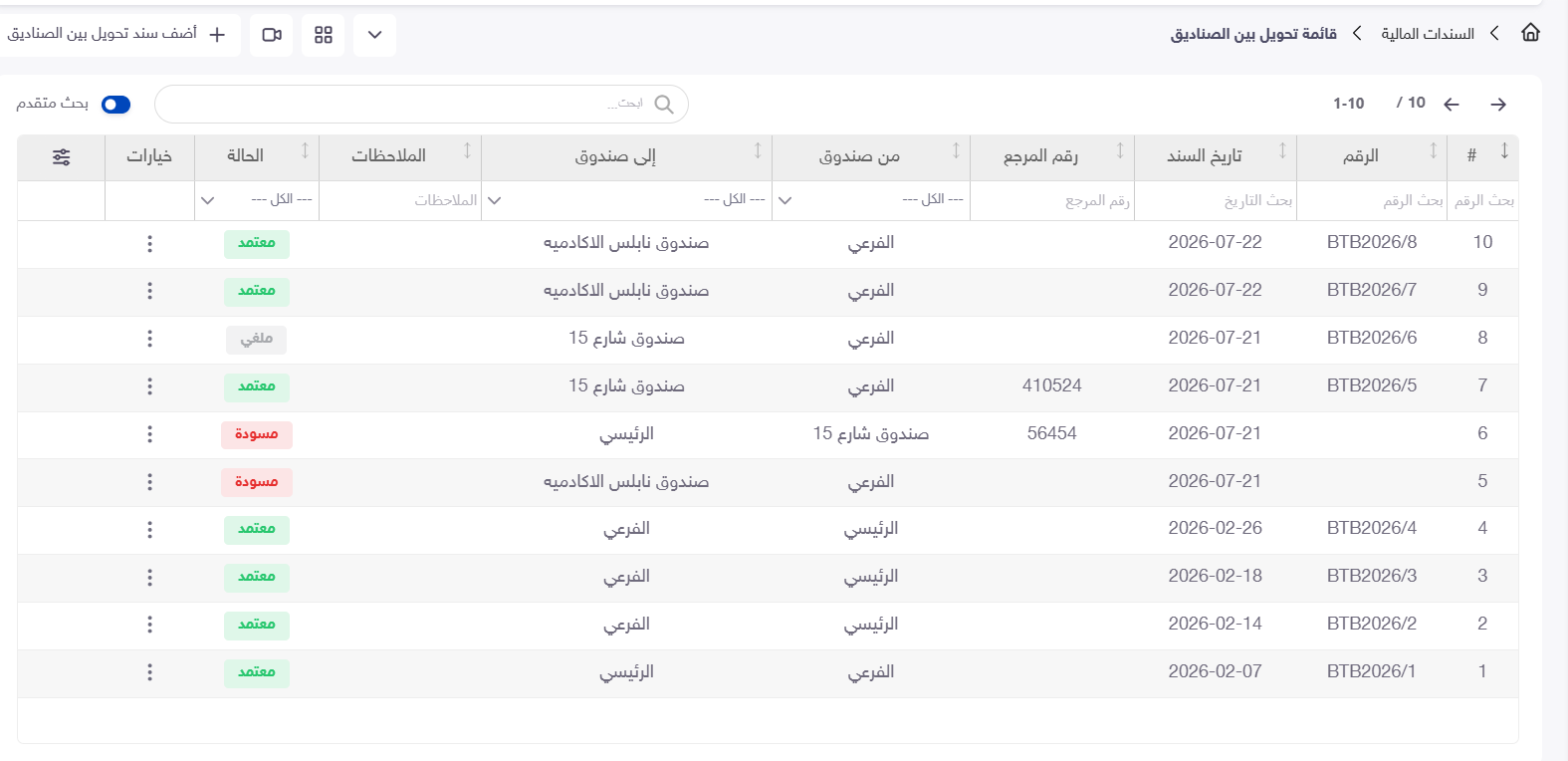
انتقل من قائمة السندات المالية إلى شاشة تحويل بين الصناديق.
تعرض الشاشة قائمة بسندات التحويل المسجلة سابقًا، ويمكن من خلالها:
• البحث عن سندات التحويل.
• تصفية النتائج.
• معرفة حالة كل سند.
• فتح سند موجود ومراجعة تفاصيله.
• إنشاء سند تحويل جديد.
• الوصول إلى الإجراءات المتاحة لكل سند من خلال قائمة الخيارات الظاهرة بجانبه.
البحث عن سند تحويل
استخدم منطقة البحث الموجودة في شاشة القائمة للوصول إلى سند معين أو تضييق النتائج المعروضة.
أدخل أو حدد معايير البحث المتاحة في الشاشة، ثم نفّذ البحث لعرض السندات المطابقة. ويمكن استخدام البحث عند الحاجة إلى:
• متابعة سند محفوظ كمسودة.
• مراجعة سند معتمد.
• الوصول إلى سند ملغي.
• التحقق من سند تحويل سابق.
• فتح السند وطباعته أو مراجعة بياناته.
لتجنب استبعاد السند المطلوب، استخدم المعايير التي تعرفها فقط، ثم ضيّق النتائج تدريجيًا عند الحاجة.
حالات سند التحويل
قد يظهر سند تحويل بين الصناديق بإحدى الحالات الآتية:
|
معناها |
الحالة |
|
تم حفظ بيانات السند، لكن عملية التحويل لم تُعتمد بعد. |
مسودة |
|
تم اعتماد السند وتنفيذ حركة التحويل بين الصندوقين. |
معتمد |
|
تم إلغاء سند التحويل المعتمد وتنفيذ حركة عكسية لأثره. |
ملغي |
ثانيًا: إنشاء سند تحويل جديد
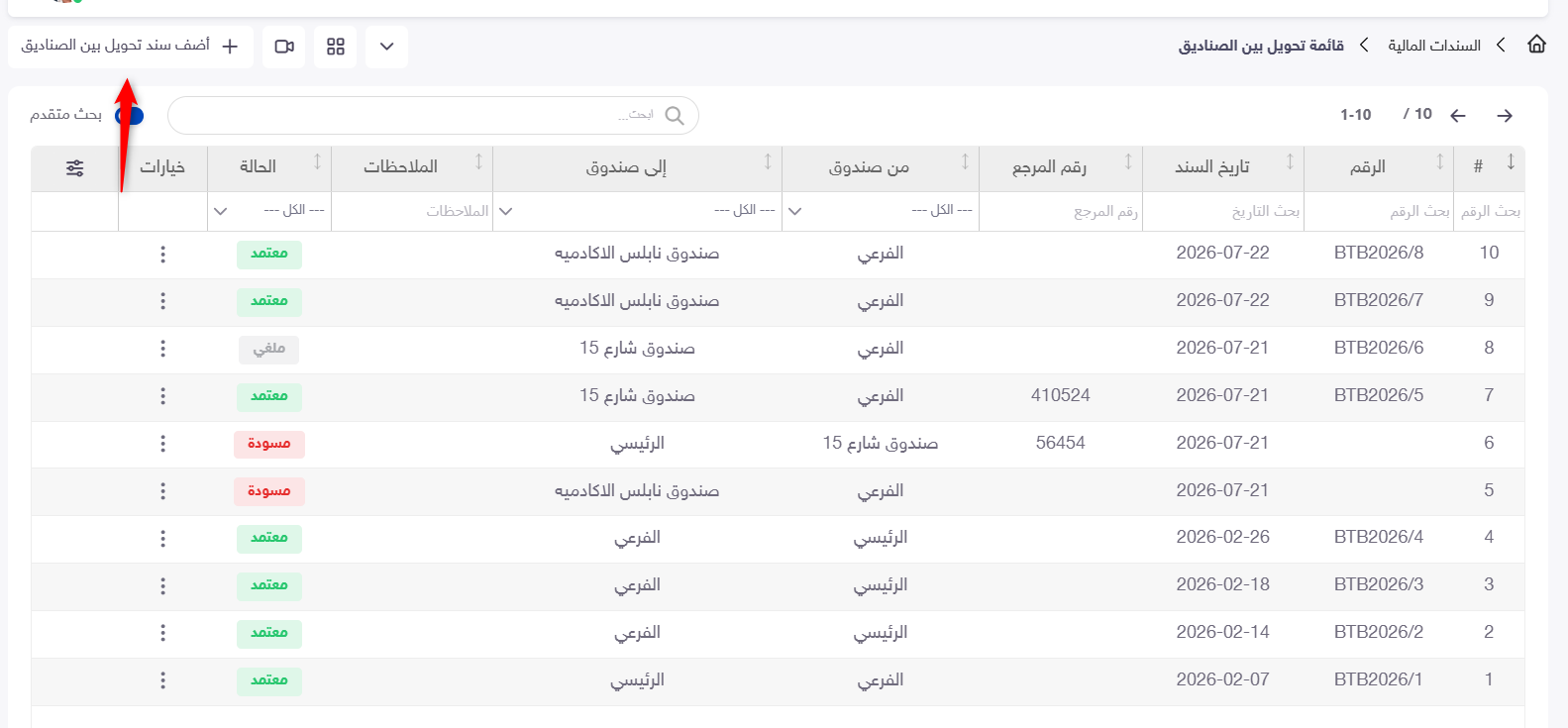
من شاشة قائمة تحويل بين الصناديق، اضغط على زر جديد لفتح شاشة إنشاء سند تحويل.
بعد فتح الشاشة، أدخل بيانات السند وحدد الصندوقين، ثم أضف النقد أو الشيكات المطلوب تحويلها.
 .
.
بيانات سند التحويل
الصندوق المُحوَّل منه
حدد الصندوق الذي ستخرج منه المبالغ النقدية أو الشيكات.
يُعد هذا الصندوق مصدر التحويل، وعند اعتماد السند:
• ينقص رصيده بقيمة المبلغ النقدي المحول.
• تخرج منه الشيكات المحددة في السند.
تأكد من اختيار الصندوق الصحيح قبل إدخال تفاصيل التحويل، وخصوصًا عند نقل الشيكات؛ لأن الشيكات المتاحة للاختيار ترتبط بالصندوق المُحوَّل منه.
الصندوق المُحوَّل إليه
حدد الصندوق الذي سيستلم المبالغ النقدية أو الشيكات.
عند اعتماد السند:
• يزيد رصيد هذا الصندوق بقيمة المبلغ النقدي المحول.
• تنتقل إليه الشيكات المحددة، دون تغيير حالتها.
دفتر السندات
يُستخدم هذا الحقل لتحديد دفتر السندات الذي سيتبع له سند التحويل.
افتح القائمة وحدد الدفتر المناسب إذا كانت المنشأة تستخدم دفاتر مخصصة لتنظيم أو ترقيم السندات. وإذا لم يكن مطلوبًا ربط السند بدفتر محدد، اترك القيمة الظاهرة «لم يحدد».
رقم المرجع
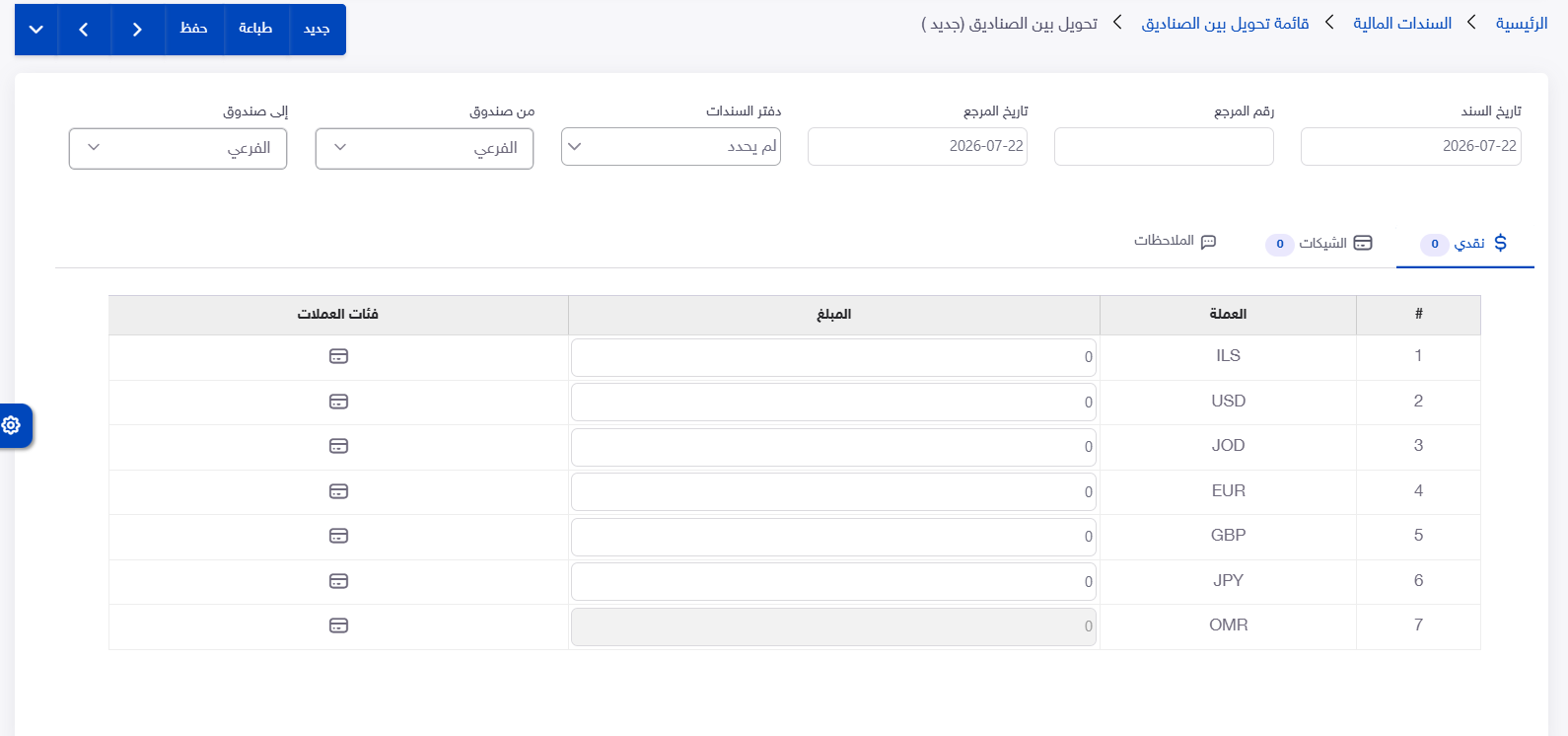
أدخل رقم المستند الورقي أو المرجع الخارجي المرتبط بعملية التحويل.
يساعد رقم المرجع على مطابقة السند المسجل في تريفو مع الوثيقة المستخدمة خارج النظام.
تاريخ المرجع
أدخل التاريخ الموجود في المستند الورقي المرتبط بالتحويل.
يمثل هذا الحقل تاريخ المرجع الخارجي، وليس بديلًا عن تاريخ تسجيل السند داخل النظام.
ثالثًا: إضافة المبلغ النقدي والعملات
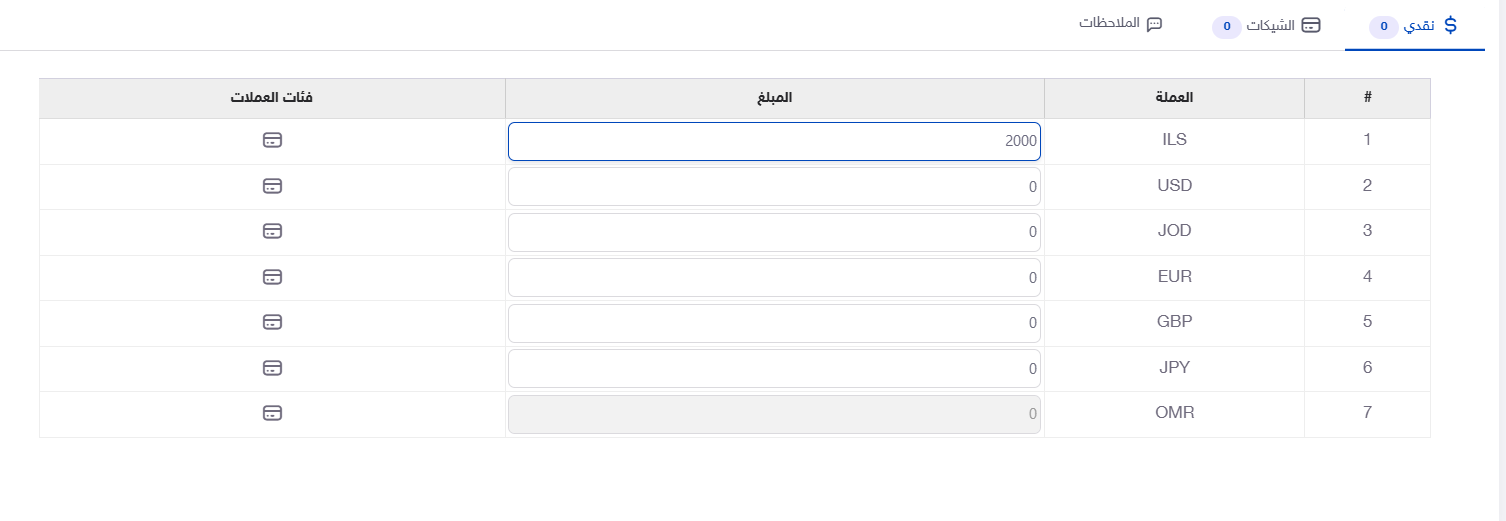
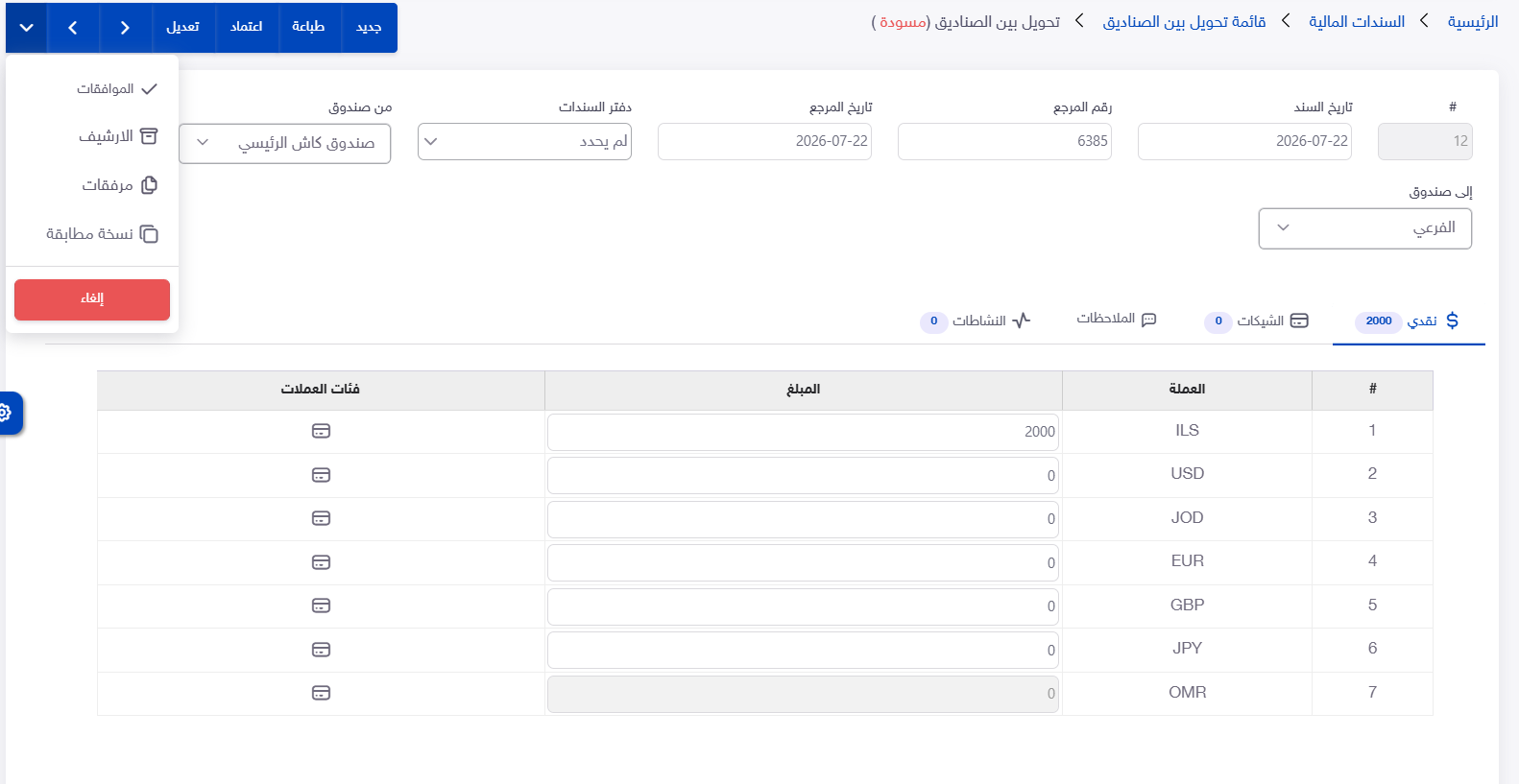
استخدم تبويب النقدي والعملات لإضافة المبالغ النقدية المطلوب نقلها بين الصندوقين.
حدد العملة، ثم أدخل قيمة المبلغ الذي سيخرج من الصندوق المُحوَّل منه ويُضاف إلى الصندوق المُحوَّل إليه.
يمكن تنفيذ التحويل لأن الصندوق نفسه غير مرتبط بعملة واحدة محددة، وتُحدَّد العملة ضمن تفاصيل سند التحويل.
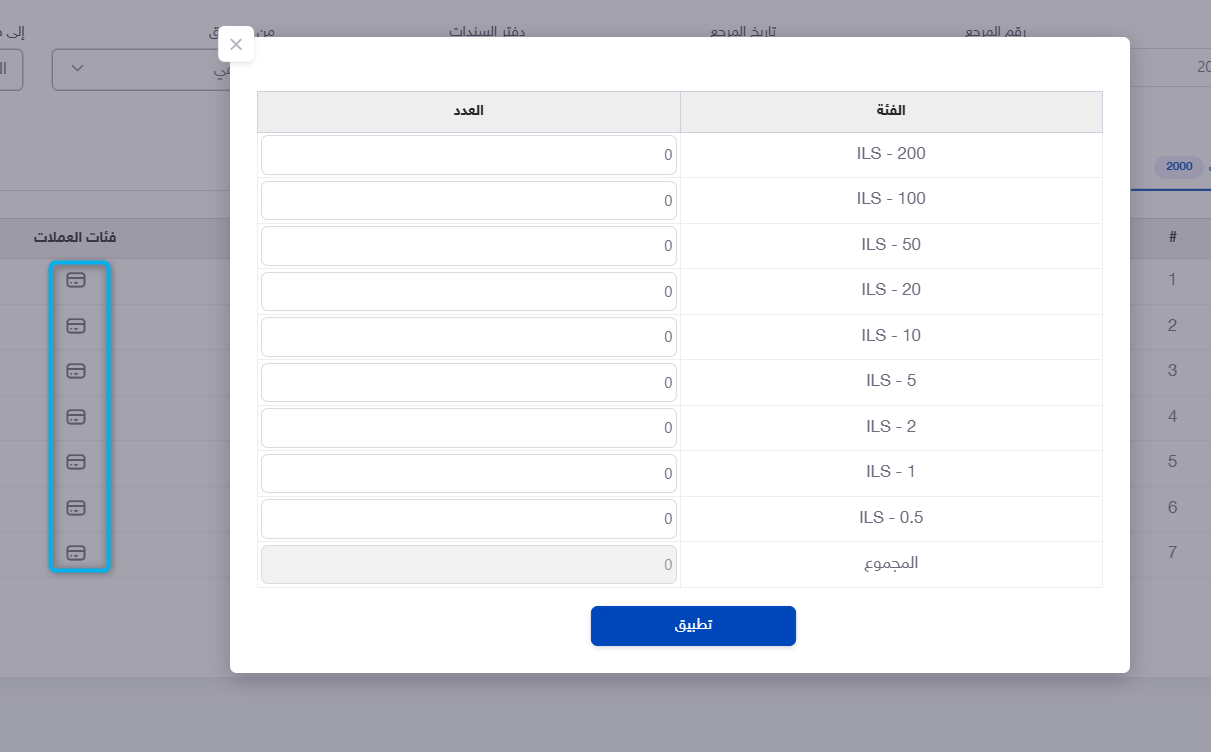
فئات العملات
استخدم خيار فئات العملات عندما تحتاج إلى توضيح تكوين المبلغ النقدي بحسب الفئات المستخدمة فعليًا.
سجل الكميات المقابلة لفئات العملة، ليحسب النظام قيمة النقد المُدخل بحسب التفاصيل المسجلة في الشاشة.
تفيد هذه الخاصية في الحالات التي تتطلب توثيق عدد الأوراق أو القطع من كل فئة، مثل تسليم النقد بين أمناء الصناديق.
قبل المتابعة، راجع:
• فئة العملة.
• الكمية المدخلة لكل فئة.
• إجمالي المبلغ الناتج.
• مطابقة الإجمالي مع النقد الفعلي المراد نقله.
رابعًا: نقل الشيكات بين الصناديق
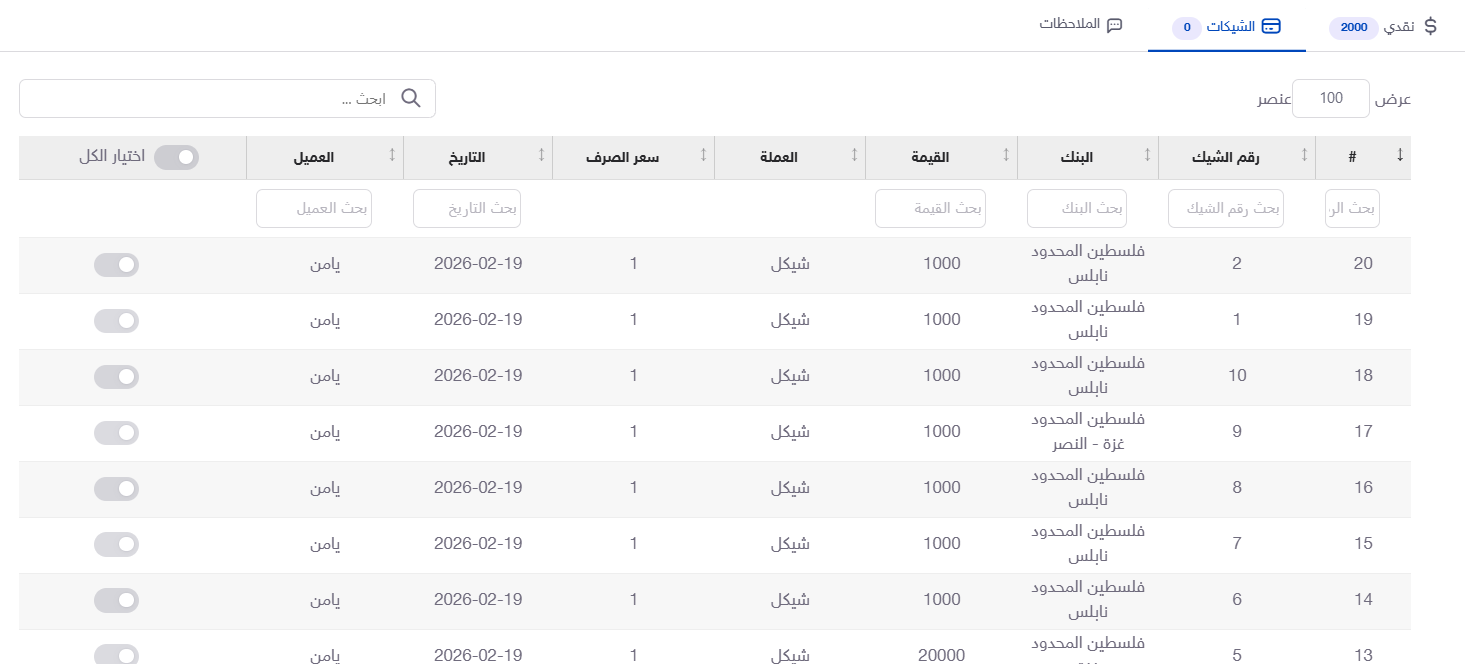
انتقل إلى تبويب الشيكات لإضافة الشيكات المطلوب نقلها من الصندوق المُحوَّل منه إلى الصندوق المُحوَّل إليه.
تعرض الشاشة جدول الشيكات المتاحة في الصندوق المصدر. ويمكن استخدام البحث الموجود داخل التبويب للوصول إلى الشيك المطلوب، ثم تحديد الشيكات التي ستدخل في عملية التحويل.
 .
.
البحث داخل جدول الشيكات
استخدم حقول البحث الظاهرة أعلى جدول الشيكات لتصفية النتائج والوصول إلى الشيك المطلوب.
بعد إدخال معايير البحث، راجع النتائج وتأكد من بيانات الشيك قبل تحديده، وخصوصًا عند وجود أكثر من شيك متشابه.
اختيار الشيكات
فعّل مفتاح الاختيار الموجود بجانب كل شيك تريد تضمينه في سند التحويل.
إذا كان أحد الشيكات الظاهرة غير مطلوب في العملية، اترك مفتاح الاختيار الخاص به غير مفعّل، أو ألغِ تحديده قبل حفظ السند.
راجع جميع الشيكات المحددة بعناية؛ لأن اعتماد السند سينقلها من الصندوق المُحوَّل منه إلى الصندوق المُحوَّل إليه.
نقل الشيك بين الصناديق لا يغيّر حالته؛ وإنما يغيّر الصندوق الموجود فيه فقط.
الجمع بين النقد والشيكات
يمكن أن يحتوي سند التحويل نفسه على:
• مبالغ نقدية ضمن تبويب النقدي والعملات.
• شيكات محددة ضمن تبويب الشيكات.
وبذلك يمكن تنفيذ نقل النقد والشيكات بين الصندوقين من خلال سند واحد عندما يكونان جزءًا من عملية التحويل نفسها.
خامسًا: إضافة الملاحظات
انتقل إلى تبويب الملاحظات، ثم أدخل أي معلومات تساعد على تفسير العملية أو الرجوع إليها لاحقًا، مثل:
• سبب التحويل.
• اسم الشخص الذي سلّم النقد أو الشيكات.
• اسم الشخص الذي استلمها.
• تفاصيل المستند الورقي.
• أي توضيحات داخلية مرتبطة بالسند.
احرص على أن تكون الملاحظة واضحة ومباشرة، وألا تكرر البيانات المسجلة في الحقول الأخرى دون حاجة.

سادسًا: حفظ السند كمسودة
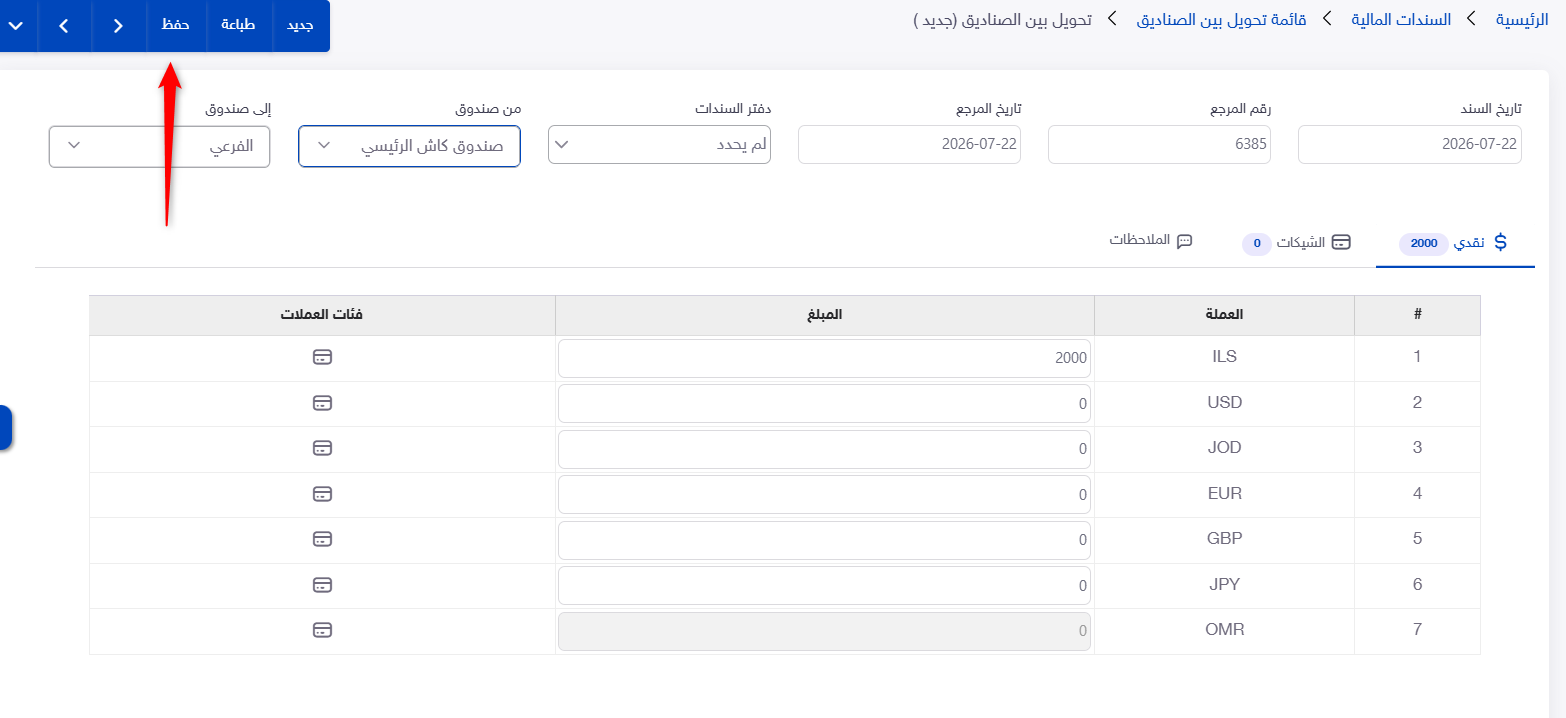
بعد الانتهاء من إدخال البيانات، اضغط على زر حفظ.
يؤدي الحفظ إلى تسجيل السند بحالة مسودة، ما يتيح الرجوع إليه ومراجعته قبل تنفيذ عملية التحويل فعليًا.
في مرحلة المسودة:
• تكون بيانات السند محفوظة.
• يمكن مراجعة الصندوقين والمبالغ والشيكات.
• لا يُنفذ أثر التحويل بعد.
• لا ينقص رصيد الصندوق المُحوَّل منه.
• لا يزيد رصيد الصندوق المُحوَّل إليه.
• لا تنتقل الشيكات إلى الصندوق الجديد.
سابعًا: اعتماد سند التحويل
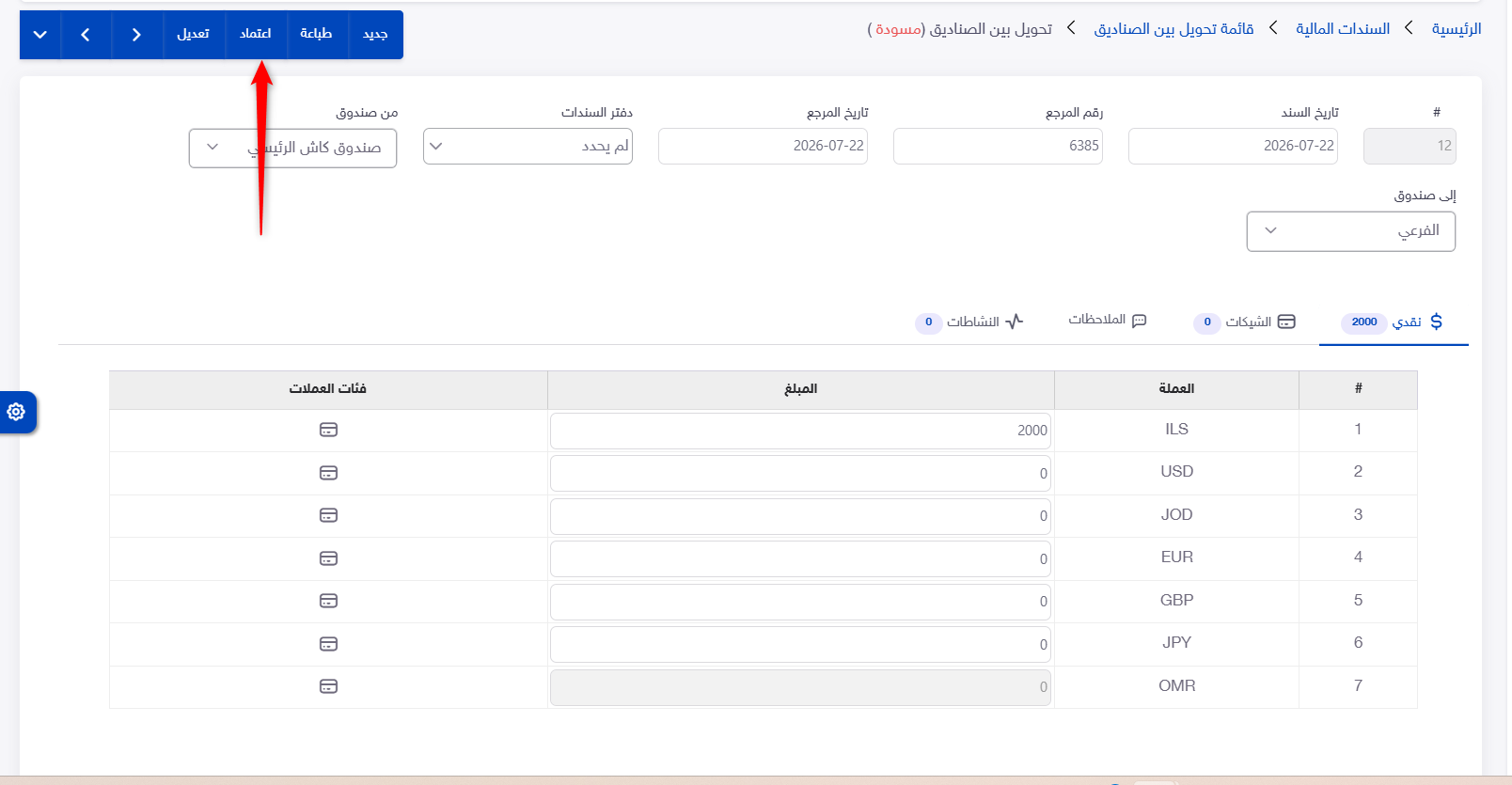
بعد مراجعة بيانات السند، اضغط على زر اعتماد لتنفيذ عملية التحويل.
قبل الاعتماد، تحقق مرة أخيرة من:
• الصندوق المُحوَّل منه.
• الصندوق المُحوَّل إليه.
• العملة والمبلغ.
• فئات العملات، إذا استُخدمت.
• الشيكات المحددة.
• رقم المرجع وتاريخه.
• الملاحظات.
بعد الاعتماد، يتحول السند إلى حالة معتمد ويُنفذ أثره.
 .
.
ماذا يحدث عند اعتماد السند؟
عند تحويل مبلغ نقدي
• ينقص رصيد الصندوق المُحوَّل منه بقيمة المبلغ.
• يزيد رصيد الصندوق المُحوَّل إليه بالقيمة نفسها.
• تصبح حركة التحويل مثبتة من خلال سند معتمد.
عند تحويل شيكات
• تخرج الشيكات المحددة من الصندوق المُحوَّل منه.
• تنتقل الشيكات إلى الصندوق المُحوَّل إليه.
• لا تتغير حالة الشيكات نتيجة النقل.
عند تحويل النقد والشيكات معًا
ينفذ النظام الأثرين ضمن السند نفسه؛ فينقل المبلغ النقدي وينقل الشيكات المحددة إلى الصندوق المستلم.
ثامنًا: طباعة سند التحويل
استخدم زر طباعة لطباعة سند التحويل أو الحصول على نسخة منه بحسب خيارات الطباعة المتاحة في الشاشة.
يمكن استخدام النسخة المطبوعة من أجل:
• توثيق تسليم النقد أو الشيكات.
• الحصول على توقيع المستلم.
• إرفاق السند مع المستندات الورقية.
• الاحتفاظ بنسخة ضمن أرشيف المنشأة.
راجع بيانات السند قبل الطباعة، خاصة أسماء الصناديق والمبلغ والشيكات والمرجع.
تاسعًا: إلغاء سند تحويل معتمد
عند الحاجة إلى إلغاء سند تحويل سبق اعتماده، استخدم خيار الإلغاء المتاح للسند.
يؤدي الإلغاء إلى تنفيذ حركة عكسية لأثر التحويل السابق.
إذا كان السند يحتوي على نقد
• يُعاد أثر المبلغ إلى الصندوق الذي حُوِّل منه.
• يُعكس الأثر الذي سُجل على الصندوق الذي حُوِّل إليه.
إذا كان السند يحتوي على شيكات
تُعكس حركة نقل الشيكات بين الصندوقين، وتُعاد إلى الصندوق السابق، مع بقاء حالة الشيكات دون تغيير نتيجة حركة النقل نفسها.
بعد تنفيذ الإلغاء، تظهر حالة السند ملغي.
استخدم الإلغاء عندما تريد عكس سند معتمد. أما إذا كان السند ما زال مسودة، فراجعه قبل الاعتماد بدل تنفيذ حركة مالية ثم عكسها.
الأثر المالي والمحاسبي
عند اعتماد سند يحتوي على مبلغ نقدي، ينقل النظام القيمة بين الصندوقين:
|
الأثر |
الطرف |
|
ينقص رصيده بقيمة المبلغ المحول. |
الصندوق المُحوَّل منه |
|
يزيد رصيده بالقيمة نفسها. |
الصندوق المُحوَّل إليه |
عند نقل الشيكات، يتغير الصندوق الذي توجد فيه الشيكات، بينما تظل حالة كل شيك كما كانت قبل عملية النقل.
أما حفظ السند كمسودة، فلا ينفذ هذا الأثر. وعند إلغاء سند معتمد، ينفذ النظام حركة عكسية لأثر التحويل.
أزرار وخيارات الشاشة
|
الاستخدام |
الخيار |
|
فتح سند تحويل جديد. |
جديد |
|
حفظ السند بحالة مسودة. |
حفظ |
|
تنفيذ التحويل وتغيير حالة السند إلى معتمد. |
اعتماد |
|
طباعة بيانات سند التحويل. |
طباعة |
|
الانتقال بين السندات بحسب ترتيبها في النظام. |
أزرار التنقل |
|
الوصول إلى الإجراءات الإضافية المتاحة للسند. |
القائمة المنسدلة |
|
فتح الإجراءات المتاحة للسند المحدد بحسب حالته. |
خيارات السند في شاشة القائمة |
ملاحظات مهمة
• الضغط على حفظ لا ينفذ التحويل؛ بل يحفظ السند كمسودة.
• لا يظهر أثر التحويل على الصناديق إلا بعد اعتماد السند.
• تأكد من ترتيب الصندوقين؛ فالأول هو الصندوق الذي تخرج منه الموجودات، والثاني هو الصندوق المستلم.
• لا تتغير حالة الشيك عند نقله بين صندوقين.
• يمكن الجمع بين النقد والشيكات في سند واحد.
• الصندوق غير مرتبط بعملة محددة، وتُحدَّد العملة في تفاصيل التحويل.
• أدخل رقم المرجع وتاريخه كما يظهران في المستند الورقي.
• راجع فئات العملات وكمياتها قبل الاعتماد.
• لا تحدد أي شيك لا تريد نقله.
• إلغاء السند المعتمد ينفذ حركة عكسية لأثره.
• يُفضّل كتابة سبب واضح في الملاحظات لتسهيل المراجعة والتدقيق لاحقًا.
أخطاء شائعة وكيفية تجنبها
• اختيار الصندوقين بترتيب خاطئ
تحقق من أن الصندوق المُحوَّل منه هو الصندوق الذي يحتفظ بالنقد أو الشيكات حاليًا، وأن الصندوق الآخر هو المستلم.
• الضغط على حفظ وتوقع انتقال الرصيد
الحفظ ينشئ مسودة فقط. يجب الضغط على اعتماد لتنفيذ التحويل.
• اختيار شيكات غير مطلوبة
راجع مفاتيح الاختيار داخل جدول الشيكات، وألغِ تحديد أي شيك لا تريد تضمينه.
• عدم مطابقة فئات العملات مع المبلغ الفعلي
راجع كمية كل فئة وإجمالي النقد قبل الاعتماد.
• إدخال مرجع غير مطابق للمستند الورقي
استخدم الرقم والتاريخ الموجودين على المستند الأصلي لتسهيل المطابقة لاحقًا.
• إعادة إنشاء السند بدل متابعة المسودة
ابحث أولًا في قائمة تحويل بين الصناديق؛ فقد تكون العملية محفوظة مسبقًا بحالة مسودة.
الأسئلة الشائعة
• هل يؤدي الضغط على حفظ إلى تنفيذ التحويل؟
لا. يُحفَظ السند بحالة مسودة، ولا يُنفذ التحويل إلا عند الضغط على اعتماد.
• ماذا يحدث لرصيد الصندوقين بعد الاعتماد؟
ينقص رصيد الصندوق المُحوَّل منه، ويزيد رصيد الصندوق المُحوَّل إليه بقيمة المبلغ المحول.
• هل تتغير حالة الشيك عند نقله إلى صندوق آخر؟
لا. ينتقل الشيك إلى الصندوق الجديد دون تغيير حالته.
• هل يمكن تحويل النقد والشيكات في السند نفسه؟
نعم، يمكن إضافة مبالغ نقدية وشيكات إلى سند التحويل نفسه.
• هل الصندوق مرتبط بعملة محددة؟
لا، الصندوق غير مرتبط بعملة واحدة محددة، وتُحدَّد العملة ضمن تفاصيل التحويل.
• ماذا أكتب في رقم المرجع وتاريخ المرجع؟
أدخل رقم المستند الورقي وتاريخه كما يظهران في الوثيقة المرتبطة بعملية التحويل.
• ماذا يحدث عند إلغاء سند معتمد؟
ينفذ النظام حركة عكسية لأثر السند، فتُعكس حركة النقد أو الشيكات بين الصندوقين.
• هل تؤثر المسودة في أرصدة الصناديق؟
لا. المسودة تحفظ البيانات فقط، ولا تؤثر في الأرصدة أو مواقع الشيكات.
• متى أستخدم فئات العملات؟
استخدمها عندما تريد توثيق عدد الأوراق أو القطع النقدية من كل فئة ضمن المبلغ المحول.
• كيف أستبعد شيكًا لا أريد نقله؟
اترك مفتاح الاختيار الموجود بجانبه غير مفعّل، أو ألغِ تحديده قبل حفظ السند واعتماده.
مواضيع ذات صلة
• إدارة الصناديق في تريفو.
• إنشاء سند قبض.
• إنشاء سند دفع.
• البحث عن السندات المالية ومراجعتها.
• حفظ السندات كمسودة واعتمادها.
• إلغاء السندات المالية وعكس أثرها.
• إدارة الشيكات الواردة.
• استخدام فئات العملات في السندات المالية.
آخر تحديث: يوليو 2026