

إدارة الشيكات الصادرة الافتتاحية وتعديل بياناتها في تريفو
ملخص سريع
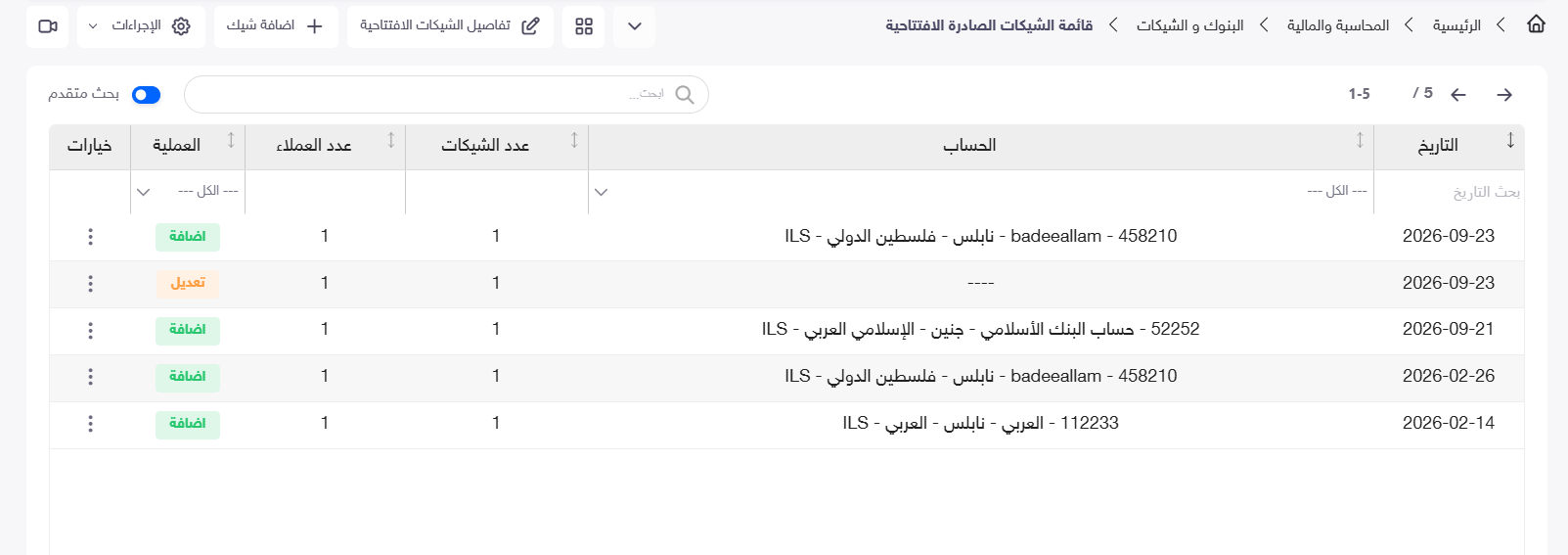
تتيح قائمة الشيكات الصادرة الافتتاحية مراجعة سجلات الإضافة والتعديل، والتعرف على الحسابات المرتبطة بها وعدد الشيكات والعملاء في كل سجل.
ومن زر تفاصيل الشيكات الافتتاحية، يمكنك مراجعة بيانات الشيكات وتعديل السطور المتاح تعديلها، ثم حفظ التغييرات واعتمادها.
متى تستخدم هذه الشاشة؟
• لمراجعة عمليات إضافة الشيكات الصادرة الافتتاحية.
• للبحث عن عمليات مرتبطة بحساب بنكي معين.
• لمراجعة تفاصيل الشيكات المسجّلة.
• لتصحيح بيانات شيك افتتاحي متاح للتعديل.
قبل البدء
جهّز رقم الشيك وبيانات الحساب البنكي والبيانات الصحيحة المطلوب تسجيلها.
راجع السطر المقصود جيدًا قبل فتحه للتعديل.
طريقة الوصول
الرئيسية ← المحاسبة والمالية ← البنوك والشيكات ← الشيكات الصادرة الافتتاحية
أولًا: التعرف على القائمة
الوصف | العمود |
التاريخ المسجّل للعملية في القائمة. | التاريخ |
بيانات الحساب البنكي المعروضة للسجل. | الحساب |
عدد الشيكات المرتبطة بالعملية. | عدد الشيكات |
عدد العملاء المرتبطين بالعملية. | عدد العملاء |
نوع العملية المسجّلة، مثل إضافة أو تعديل. | العملية |
قائمة الخيارات الخاصة بالسجل. | خيارات |
ثانيًا: البحث عن سجل
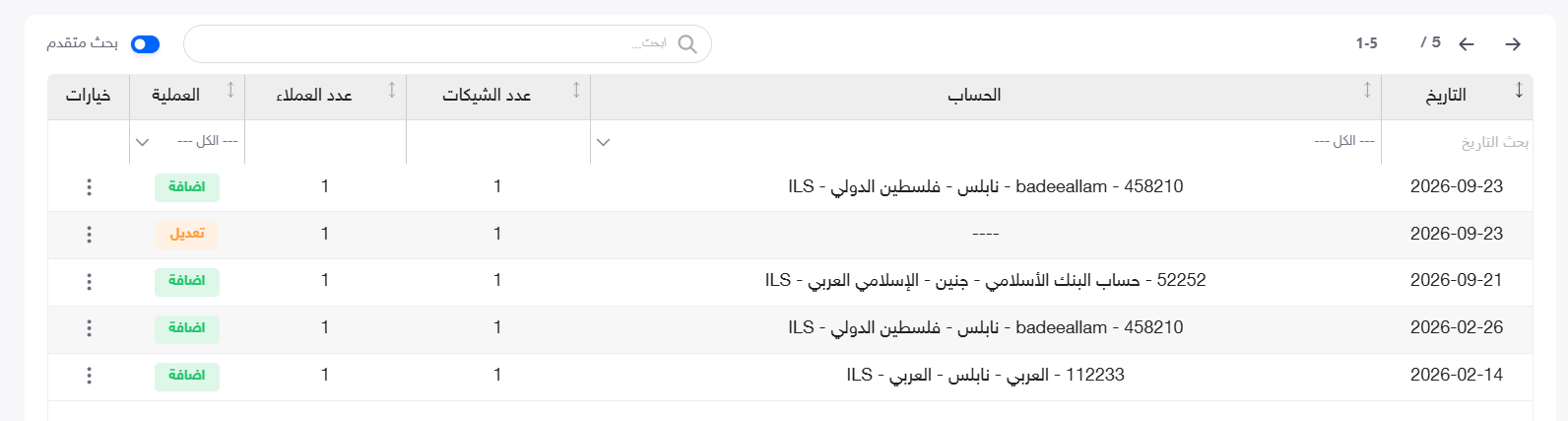
استخدم مربع البحث أعلى القائمة، أو فعّل بحث متقدم لإظهار معايير البحث أسفل عناوين الأعمدة.
الوصف | معيار البحث |
البحث باستخدام تاريخ السجل. | التاريخ |
تحديد الحساب المطلوب أو إبقاء الاختيار على الكل. | الحساب |
تحديد نوع العملية المطلوب. | العملية |
راجع النتائج للوصول إلى السجل المقصود.
ثالثًا: فتح تفاصيل الشيكات الافتتاحية
اضغط تفاصيل الشيكات الافتتاحية أعلى القائمة.
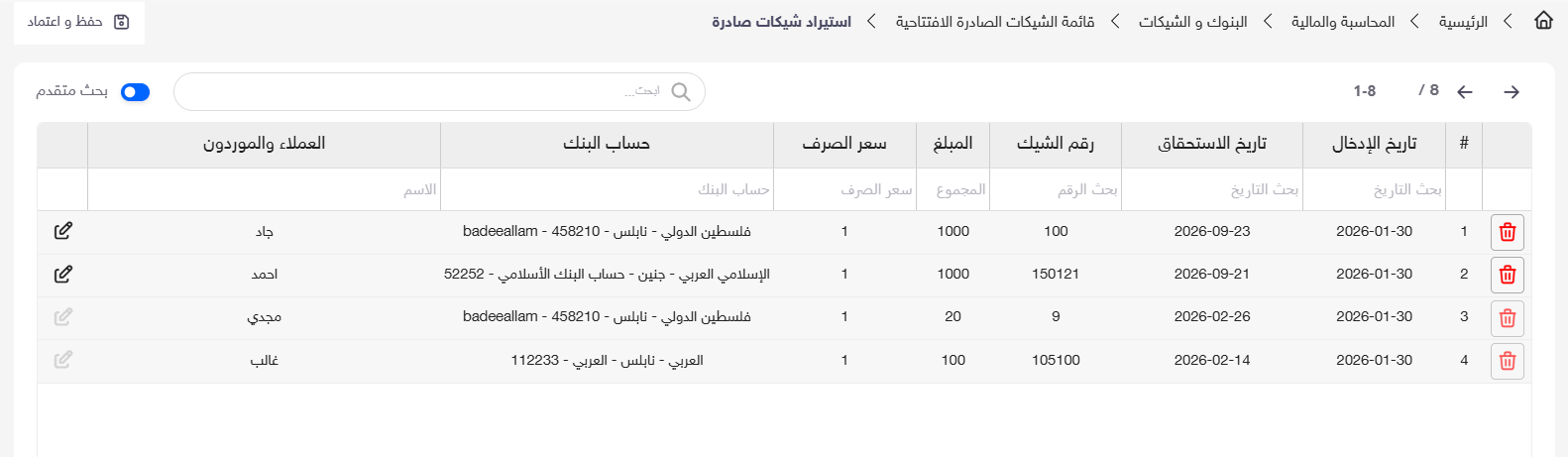
تفتح شاشة بعنوان استيراد شيكات صادرة، وتعرض بيانات الشيكات المسجّلة.
الوصف | العمود |
الرقم الظاهر للسطر. | # |
تاريخ إدخال الشيك. | تاريخ الإدخال |
موعد استحقاق الشيك. | تاريخ الاستحقاق |
رقم الشيك المسجّل. | رقم الشيك |
قيمة الشيك. | المبلغ |
سعر الصرف المسجّل للسطر. | سعر الصرف |
الحساب البنكي المرتبط بالشيك. | حساب البنك |
العميل أو المورد المرتبط بالشيك. | العملاء والموردون |
يمكن استخدام البحث العام أو حقول بحث متقدم للوصول إلى الشيك حسب البيانات الظاهرة في الجدول.
رابعًا: تعديل بيانات شيك
1. تحديد الشيك
ابحث عن الشيك المطلوب، وتحقق من رقمه وحسابه البنكي واسم العميل أو المورد.
2. فتح السطر للتعديل
اضغط أيقونة القلم بجانب السطر المتاح للتعديل.
تظهر حقول السطر في وضع التحرير.
3. تعديل البيانات
عدّل الحقل المطلوب وراجع باقي البيانات.
مثال: عند تصحيح قيمة شيك من 1500 إلى 1000، عدّل حقل المبلغ إلى 1000.
[موضع صورة: سطر الشيك أثناء تعديل المبلغ]
4. حفظ السطر
اضغط أيقونة الحفظ الموجودة بجانب السطر لإنهاء التعديل عليه.
5. حفظ واعتماد
اضغط حفظ و اعتماد أعلى الشاشة لإكمال العملية.
6. مراجعة سجل التعديل
بعد العودة إلى القائمة، تحقق من ظهور سجل يحمل العملية تعديل.
يمكن فتح تفاصيل الشيكات الافتتاحية مجددًا لمراجعة البيانات المحفوظة.
ماذا يحدث بعد التنفيذ؟
تُحفظ البيانات المعدلة للشيك، ويظهر سجل تعديل في القائمة بعد اعتماد العملية.
في المثال المصوّر، جرى تعديل مبلغ الشيك من 1500 إلى 1000، ثم حفظ السطر واعتماد التعديل.
ملاحظات مهمة
• قد يكون التعديل غير متاح لبعض السطور؛ تظهر أيقونة القلم حينها بلون باهت.
• احفظ السطر بعد تعديله، ثم نفّذ حفظ و اعتماد.
• كلمة تعديل في القائمة تصف العملية المسجّلة، ولا تعني صرف الشيك أو إرجاعه.
• تظهر أيقونة حذف بجانب السطور، لكن خطوات الحذف ونتيجته ليست ضمن هذا الشرح.
أسئلة شائعة
• كيف أصل إلى بيانات الشيكات بالتفصيل؟
اضغط تفاصيل الشيكات الافتتاحية أعلى القائمة.
• هل يمكن تعديل المبلغ؟
نعم، عندما يكون السطر متاحًا للتعديل، افتحه من أيقونة القلم وعدّل المبلغ، ثم احفظ السطر واعتمد العملية.
• هل يكفي حفظ السطر وحده؟
تتضمن الخطوات حفظ السطر أولًا، ثم الضغط على حفظ و اعتماد أعلى الشاشة.
• ما الفرق بين القائمة وشاشة التفاصيل؟
القائمة تعرض سجلات العمليات وأعداد الشيكات والعملاء، بينما تعرض شاشة التفاصيل بيانات كل شيك في سطر مستقل.
مواضيع ذات صلة
• إضافة الشيكات الصادرة الافتتاحية.
• إدارة الشيكات الواردة الافتتاحية.
• قراءة نتائج الاستعلام وتتبع حركة الشيك.
آخر تحديث: 23 سبتمبر 2026