

إضافة العُهدة الشخصية للموظف ومراجعتها
ملخص سريع
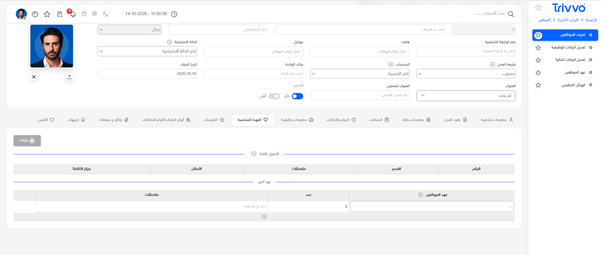
يتيح تبويب العُهدة الشخصية متابعة العُهد المرتبطة بالموظف، ويتضمن قسمين: الأصول الثابتة وعُهد أخرى.
في جدول عُهد أخرى، يمكنك اختيار العهدة وتحديد عددها وإضافة ملاحظات عليها، مع إمكانية إضافة أكثر من سطر. ويوجد زر طباعة أعلى التبويب.
متى تستخدم هذه الشاشة؟
- عند تسجيل عهدة لدى الموظف، مثل جوال أو أدوات عمل.
- عند تحديد عدد القطع المسلّمة له.
- عند إضافة ملاحظات تساعد على تمييز العهدة.
- عند مراجعة العُهد المسجّلة في بطاقة الموظف أو طباعتها.
قبل البدء
جهّز المعلومات التالية:
- اسم الموظف.
- اسم العهدة المطلوب تسجيلها.
- عدد القطع.
- الملاحظات المتعلقة بالعهدة، إن وجدت.
أولًا: فتح تبويب العُهدة الشخصية
- افتح الموارد البشرية.
- انتقل إلى الموظفين ← تعريف الموظفين.
- افتح بطاقة الموظف المطلوب.
- انتقل إلى تبويب العُهدة الشخصية.
[مكان الصورة: تبويب العُهدة الشخصية كاملًا، مع قسمَي الأصول الثابتة وعُهد أخرى]
ثانيًا: التعرّف إلى أقسام التبويب
التوضيح | القسم |
قسم مخصص للأصول الثابتة المرتبطة بعهدة الموظف، وتظهر بجانب عنوانه علامة إضافة. | الأصول الثابتة |
جدول لإدخال العُهد الأخرى، مع تحديد اسم العهدة وعددها وملاحظاتها. | عُهد أخرى |
ملاحظة: ظهر قسم الأصول الثابتة فارغًا في الجزء المعروض من التسجيل، ولم تُعرض خطوات إضافة أصل من خلاله.
ثالثًا: حقول جدول عُهد أخرى
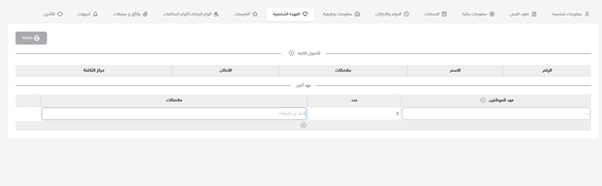
التوضيح | الحقل |
اختيار العهدة من القائمة، مثل جوال. | عهد الموظفين |
عدد القطع المسجّلة على الموظف من العهدة المختارة. | عدد |
تفاصيل إضافية تساعد على توضيح العهدة أو تمييزها. | ملاحظات |
رابعًا: تعريف عهدة جديدة
إذا لم تجد اسم العهدة في القائمة:
- اضغط علامة + بجانب عنوان عهد الموظفين.
- تظهر نافذة إضافة عهدة جديدة.
- أدخل اسم العهدة في حقل العهد.
- اضغط حفظ.
- اختر العهدة من القائمة داخل جدول عُهد أخرى.
مثال التسجيل: تمت إضافة عهدة باسم جوال، ثم اختيارها في بطاقة الموظف.
[مكان الصورة: نافذة إضافة عهدة جديدة، مع إدخال اسم جوال]
خامسًا: تسجيل العهدة على الموظف
1. اختيار العهدة
افتح قائمة عهد الموظفين، واختر العهدة المطلوب تسجيلها.
[مكان الصورة: اختيار جوال من قائمة عهد الموظفين]
2. تحديد العدد
أدخل عدد القطع في حقل عدد.
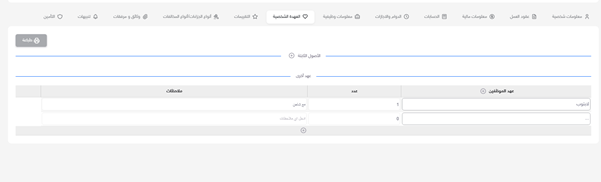
مثال التسجيل: تم اختيار جوال وإدخال العدد 1.
[مكان الصورة: العهدة المختارة والعدد 1]
3. إضافة الملاحظات
اكتب التفاصيل التي تحتاج إلى الاحتفاظ بها مع العهدة.
مثال توضيحي: «جوال خاص بالعمل مع الشاحن».
ويمكن استخدام الملاحظات لتسجيل بيانات تميّز القطعة، مثل موديل الجهاز أو رقمه التسلسلي، عند الحاجة.
4. إضافة عهدة أخرى
اضغط علامة + أسفل الجدول لإضافة سطر جديد، ثم اختر العهدة وأدخل عددها وملاحظاتها.
انتبه للفرق: علامة الإضافة بجانب عهد الموظفين لتعريف اسم عهدة جديد، أما علامة الإضافة أسفل الجدول فلإضافة سطر إلى عهد الموظف.
5. حفظ البيانات
راجع اسم الموظف والعُهد والأعداد والملاحظات، ثم احفظ التعديلات على بطاقة الموظف.
سادسًا: مراجعة العُهد الشخصية
- افتح بطاقة الموظف.
- انتقل إلى العُهدة الشخصية.
- راجع أسماء العُهد المسجّلة.
- تحقّق من عدد كل عهدة والملاحظات المتعلقة بها.
- راجع قسم الأصول الثابتة إذا كانت هناك بيانات ظاهرة فيه.
سابعًا: طباعة العُهدة الشخصية
يوجد زر طباعة أعلى التبويب.
لطلب الطباعة:
- افتح تبويب العُهدة الشخصية للموظف المطلوب.
- راجع البيانات المسجّلة.
- اضغط طباعة.
ماذا يحدث بعد الحفظ؟
تُحفظ العُهد المدخلة وأعدادها وملاحظاتها ضمن بطاقة الموظف، ويمكن الرجوع إلى تبويب العُهدة الشخصية لمراجعتها.
تعريف اسم عهدة جديد يضيفه إلى قائمة الاختيار؛ ولتسجيله على الموظف، اختره في الجدول وأدخل العدد ثم احفظ البطاقة.
ملاحظات مهمة
- تأكد من فتح بطاقة الموظف الصحيح قبل إدخال العهدة.
- ابحث عن اسم العهدة في القائمة قبل تعريف اسم جديد.
- أدخل العدد الفعلي للقطع.
- استخدم الملاحظات لتمييز العُهد المتشابهة.
- راجع البيانات واحفظها قبل طلب الطباعة.
الأسئلة الشائعة
· هل يمكن تسجيل أكثر من عهدة للموظف؟
نعم، اضغط علامة + أسفل جدول عُهد أخرى لإضافة سطر جديد.
· ماذا أفعل إذا لم أجد اسم العهدة؟
اضغط علامة + بجانب عهد الموظفين، وأدخل الاسم في نافذة إضافة عهدة جديدة، ثم احفظه واختره.
· هل تعريف اسم العهدة يكفي لتسجيلها على الموظف؟
لا، يجب اختيارها في جدول الموظف، وتحديد عددها، ثم حفظ البطاقة.
· أين أكتب تفاصيل الجهاز أو ملحقاته؟
في حقل ملاحظات الموجود في سطر العهدة.
· هل يوجد خيار للطباعة؟
نعم، يوجد زر طباعة أعلى تبويب العُهدة الشخصية.
مواضيع ذات صلة
- إنشاء موظف وإدخال بياناته الشخصية.
- إعداد المعلومات الوظيفية للموظف.
- تعريف عهد الموظفين.
- تعريف الأصول الثابتة.
- إدارة وثائق الموظف ومرفقاته.