

النشاطات والمتابعة
الدليل الشامل للنشاطات والتعليقات في تريفو
1. نظرة عامة
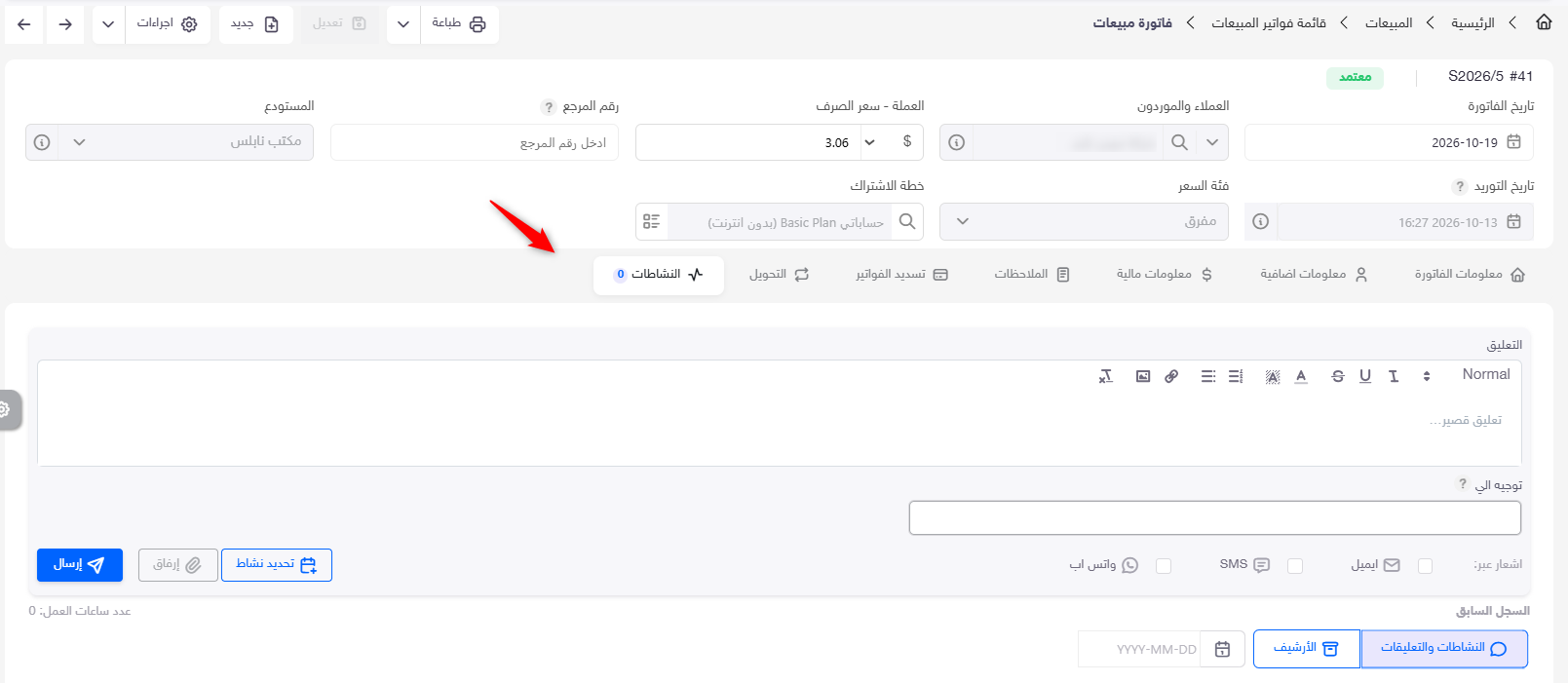
تجمع النشاطات في تريفو أعمال المتابعة والتواصل المرتبطة بمستندات النظام في سياق واحد. فمن داخل السند يمكنك إضافة تعليق، وتوجيه العمل لموظف، وتحديد موعد متابعة، وإرسال مراسلات عند تفعيل القنوات المناسبة، وحفظ المرفقات، ومراجعة سجل الحركات وسجل العمل. ومن أيقونة النشاطات أعلى النظام يمكنك الاطلاع على النشاطات المسندة إليك والانتقال إلى المستندات المرتبطة بها، بالإضافة للاحتفاظ بأرشيف الحركات والتعديلات التي تتم على أي سند.
يتوفر تبويب النشاطات في جميع السندات وبعض إعدادات النظام، ومنها عروض الأسعار وأوامر البيع، والفواتير والمشتريات والتذاكر.
2. الفرق بين تبويب النشاطات وأيقونة النشاطات
• تبويب النشاطات داخل السند: يعرض ويوثّق التعليقات والتوجيهات والمواعيد والمراسلات والمرفقات وسجل الحركات والعمل المرتبط بذلك السند.
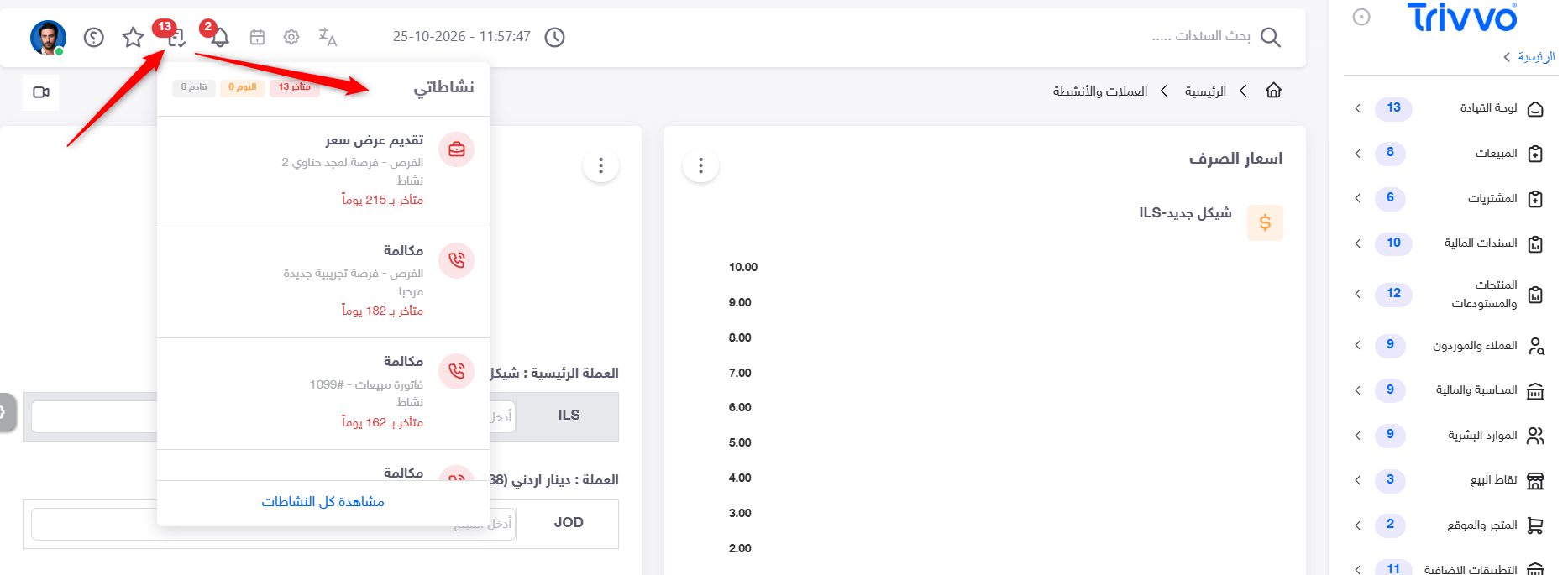
• أيقونة النشاطات العلوية: مدخل سريع لعرض النشاطات المسندة للمستخدم، ومعرفة ما يجب متابعته، والانتقال إلى السند الأصلي.
3. استخدام تبويب النشاطات داخل السند
3.1 التعليقات والملاحظات
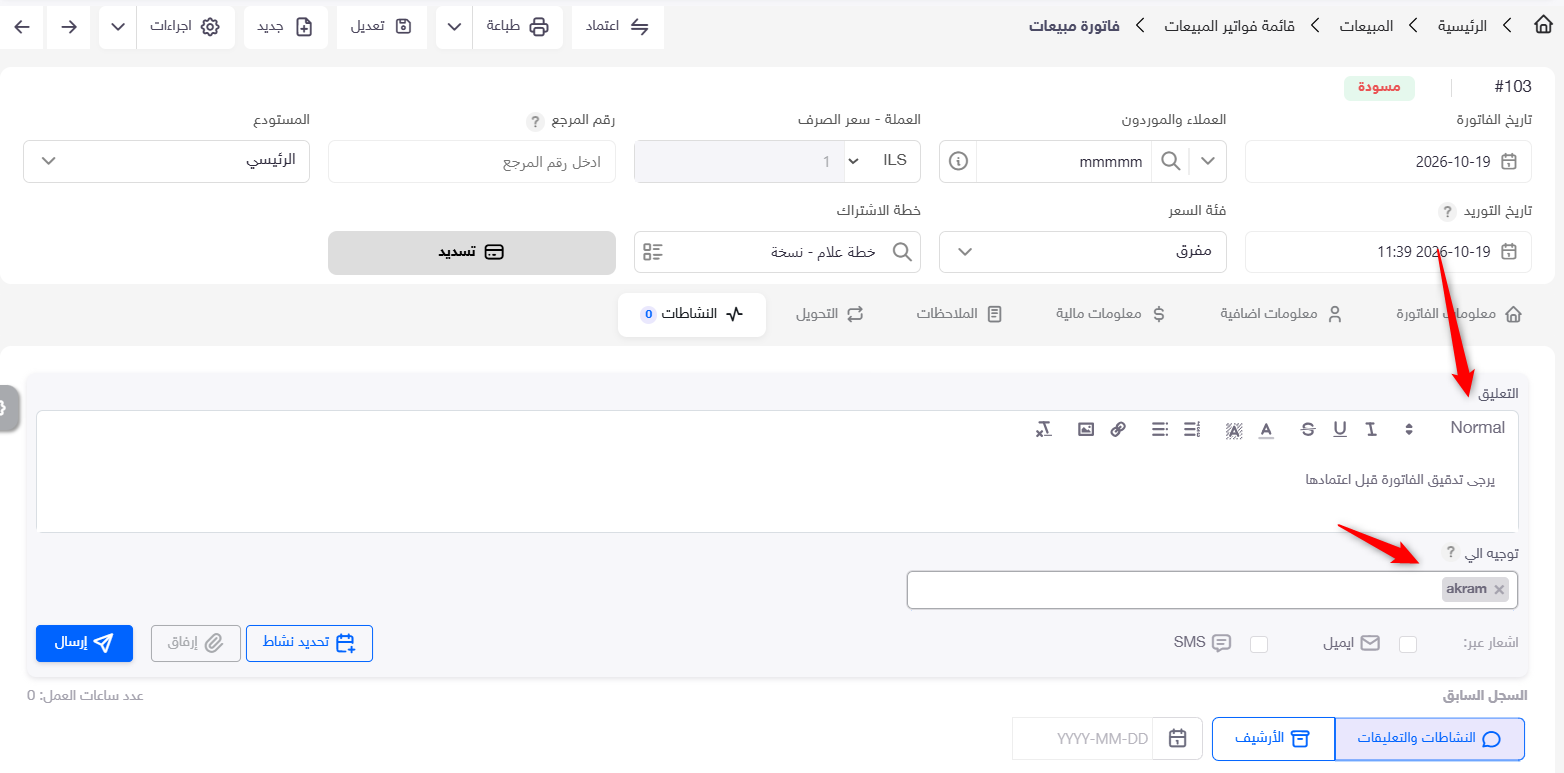
يمكن للمستخدم المصرح له تسجيل ملاحظة أو تعليق داخلي، مثل سبب مراجعة السند أو ملخص اتصال العميل أو توجيه الإدارة. تساعد التعليقات على حفظ سياق المتابعة، ولا تعني بحد ذاتها إرسال رسالة للعميل.
3.2 توجيه السند
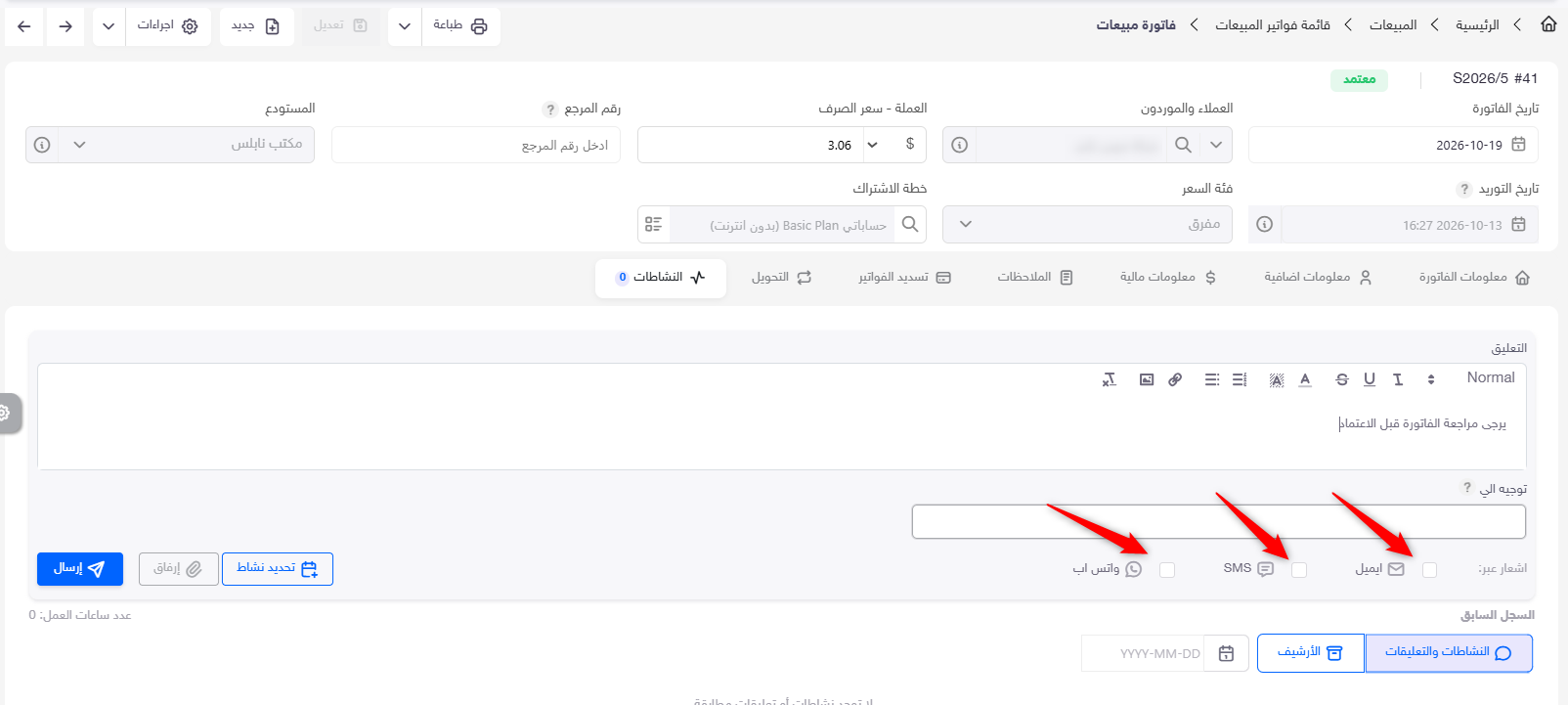
يمكن توجيه السند إلى موظف آخر لمراجعته أو استكمال البيانات أو متابعة إجراء، وفق الصلاحيات وآلية العمل كما يظهر في الصورة السابقة. التوجيه لا يعني بالضرورة تغيير الموظف المسؤول عن السند؛ فالمسؤولية تخضع لإعدادات السند وقواعد التوزيع المعتمدة.
3.3 إنشاء موعد أو نشاط متابعة
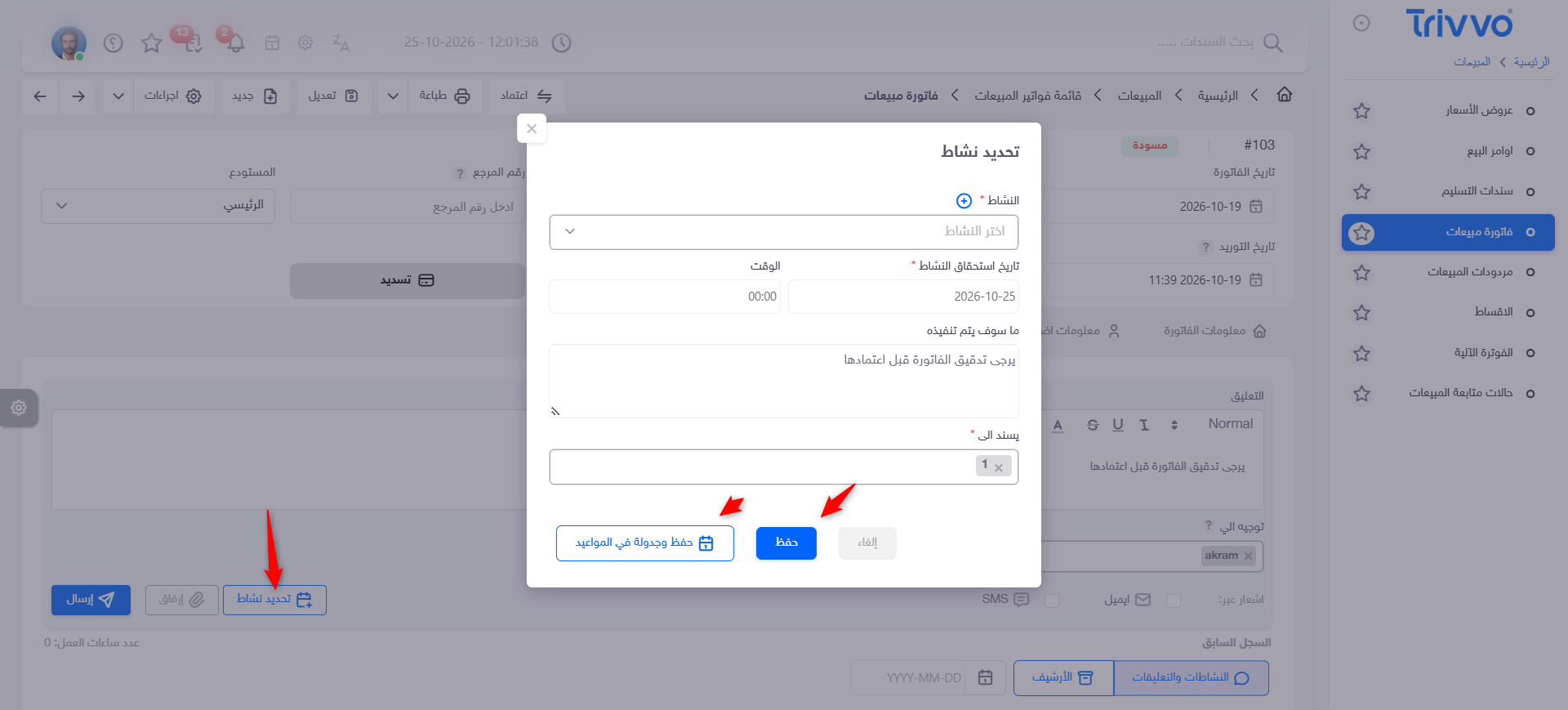
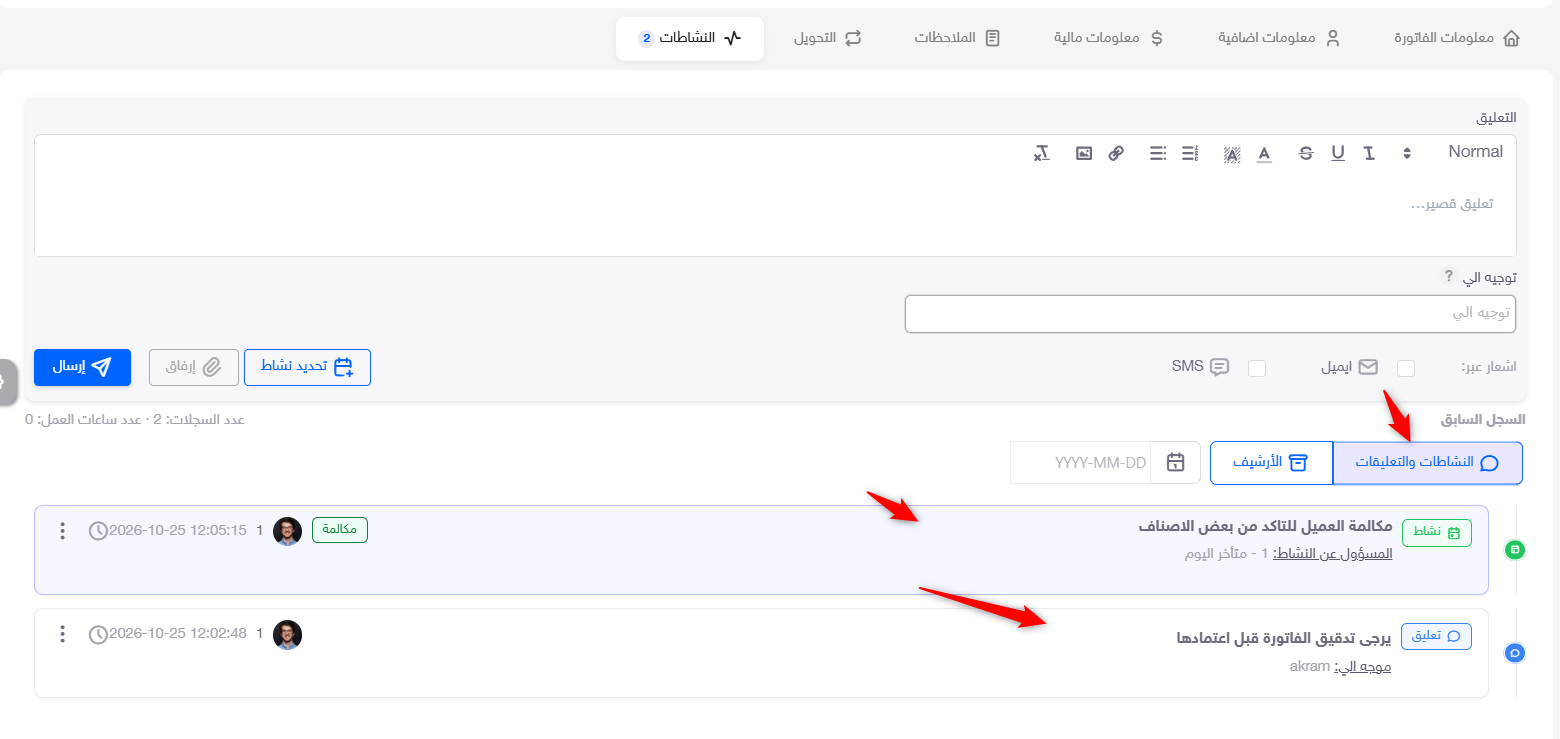
يمكن إنشاء نشاط أو موعد مرتبط بالسند لمتابعة اتصال، أو اجتماع، أو تحصيل، أو تسليم، أو مراجعة عرض سعر قبل انتهاء صلاحيته. يُسند النشاط إلى الموظف المعني وفق الصلاحيات؛ ويظهر ضمن نشاطاته للمتابعة.
3.4 المراسلات
عند تفعيل التكاملات والإعدادات المطلوبة، يمكن استخدام التبويب لإرسال بريد إلكتروني أو SMS أو رسالة واتساب مرتبطة بالسند. وتُحفظ الإرسالات والردود التي يدعم النظام ربطها بسجل النشاطات.
3.5 المرفقات
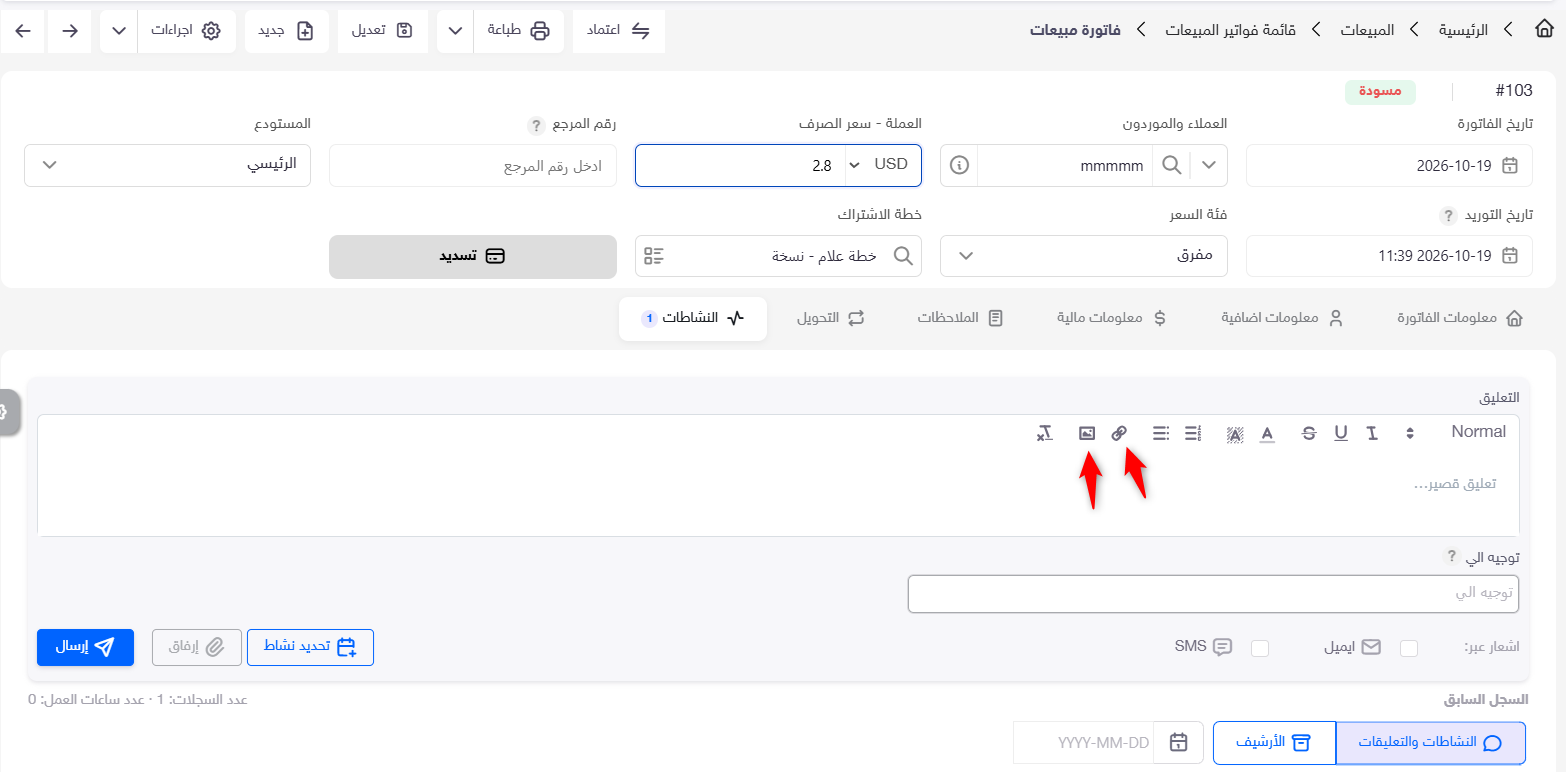
يمكن الاحتفاظ بمرفقات السند مثل ملفات PDF والعروض والمستندات الداعمة والصور والمراسلات، من خلال التبويب أو نظام المرفقات المرتبط به بحسب تصميم الشاشة.
3.6 سجل الحركات والردود
يوضح سجل الحركات التسلسل الزمني للأحداث على السند، مثل التعليقات والتوجيهات والمواعيد والرسائل والردود وبعض الإجراءات بحسب إعدادات النظام؛ ما يتيح معرفة ما حدث ومن نفّذه ومتى.
3.7 سجل العمل
يستخدم سجل العمل لتوثيق العمل الفعلي المبذول على السند، ويتضمن بيانات مثل الموظف، ونوع العمل، والتاريخ والوقت، والمدة أو عدد ساعات العمل، وملاحظات التنفيذ. ويساعد على قياس الجهد المبذول على العميل أو العملية.
الفرق الأساسي: سجل الحركات يجيب عن «ماذا حدث على السند؟»، بينما سجل العمل يجيب عن «ما العمل الذي نُفّذ وكم استغرق؟».
4. أيقونة النشاطات في أعلى النظام
4.1 موقع الأيقونة والقائمة المختصرة
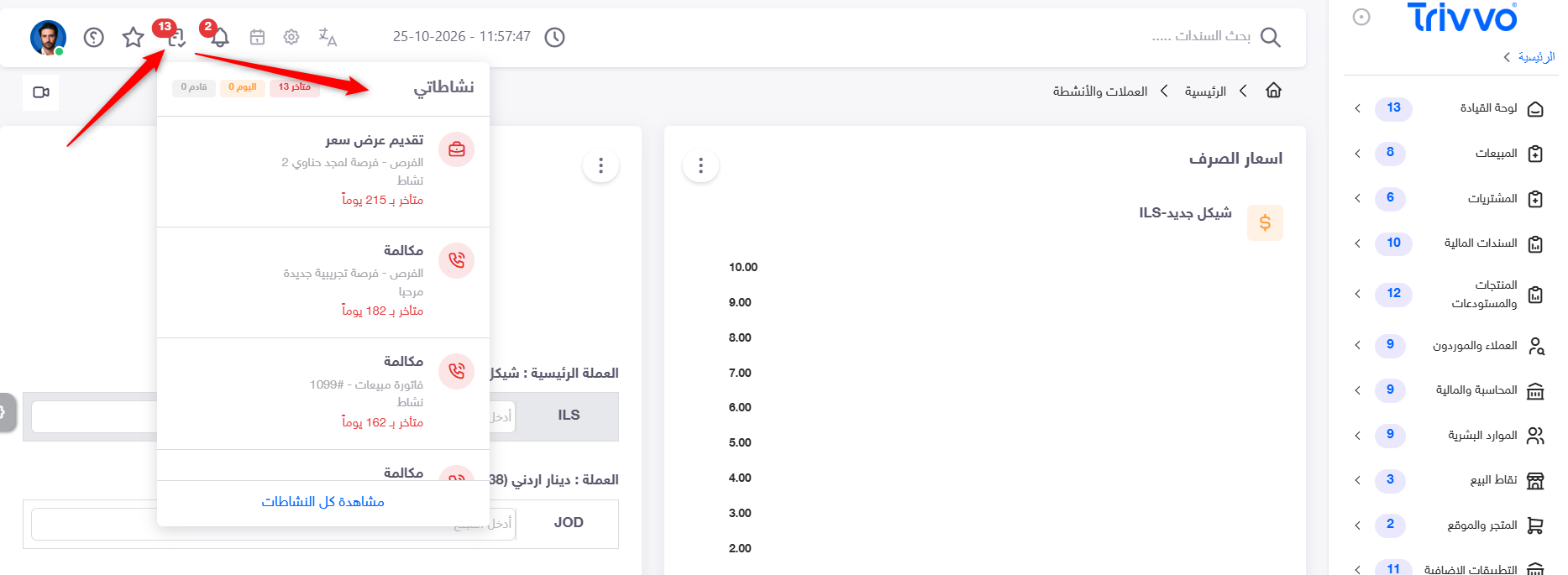
تظهر أيقونة النشاطات في الشريط العلوي بجانب أيقونة الجرس الخاصة بالتنبيهات. عند الضغط عليها تظهر قائمة مختصرة، شبيهة بقائمة التنبيهات، تحتوي على عدد محدد من النشاطات المسندة إلى المستخدم.
تُرتّب النشاطات بحسب قرب موعدها، بحيث تظهر النشاطات الأقرب موعداً أولاً. وفي أسفل القائمة يظهر خيار «المزيد» للانتقال إلى الصفحة الكاملة.
4.2 صفحة جميع النشاطات
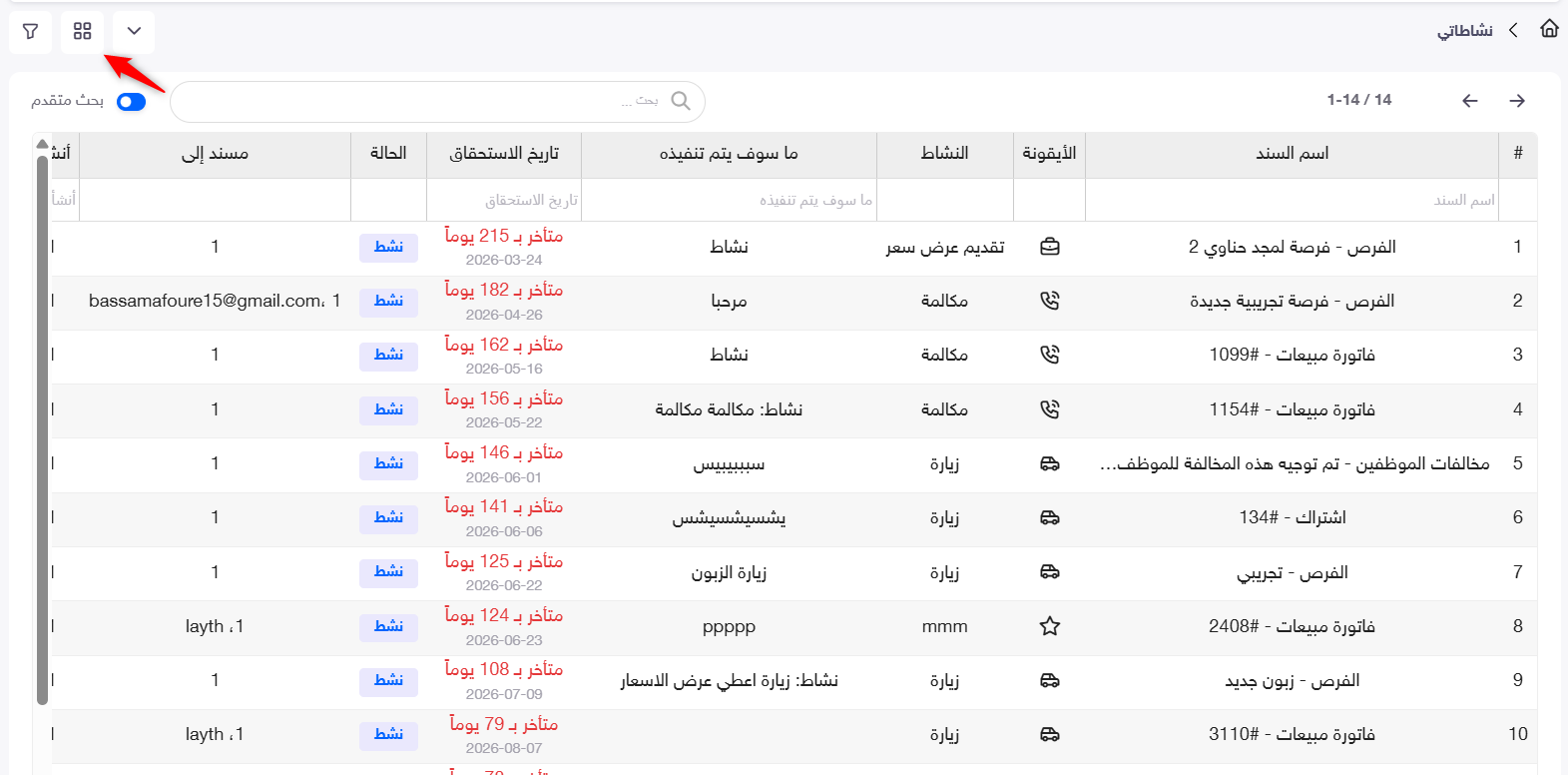
عند الضغط على «المزيد» تُفتح صفحة تضم جميع النشاطات المسندة للمستخدم، بما فيها النشاطات المنتهية. يمكن البحث عن نشاط محدد واستخدام التصفية لعرض السجلات المطلوبة.
تظهر بجانب النشاط الإجراءات المتاحة مثل «إنهاء» و«إلغاء» و«تأجيل»، إضافة إلى الخيارات الأخرى بحسب طبيعة النشاط وصلاحيات المستخدم وإعدادات النظام.
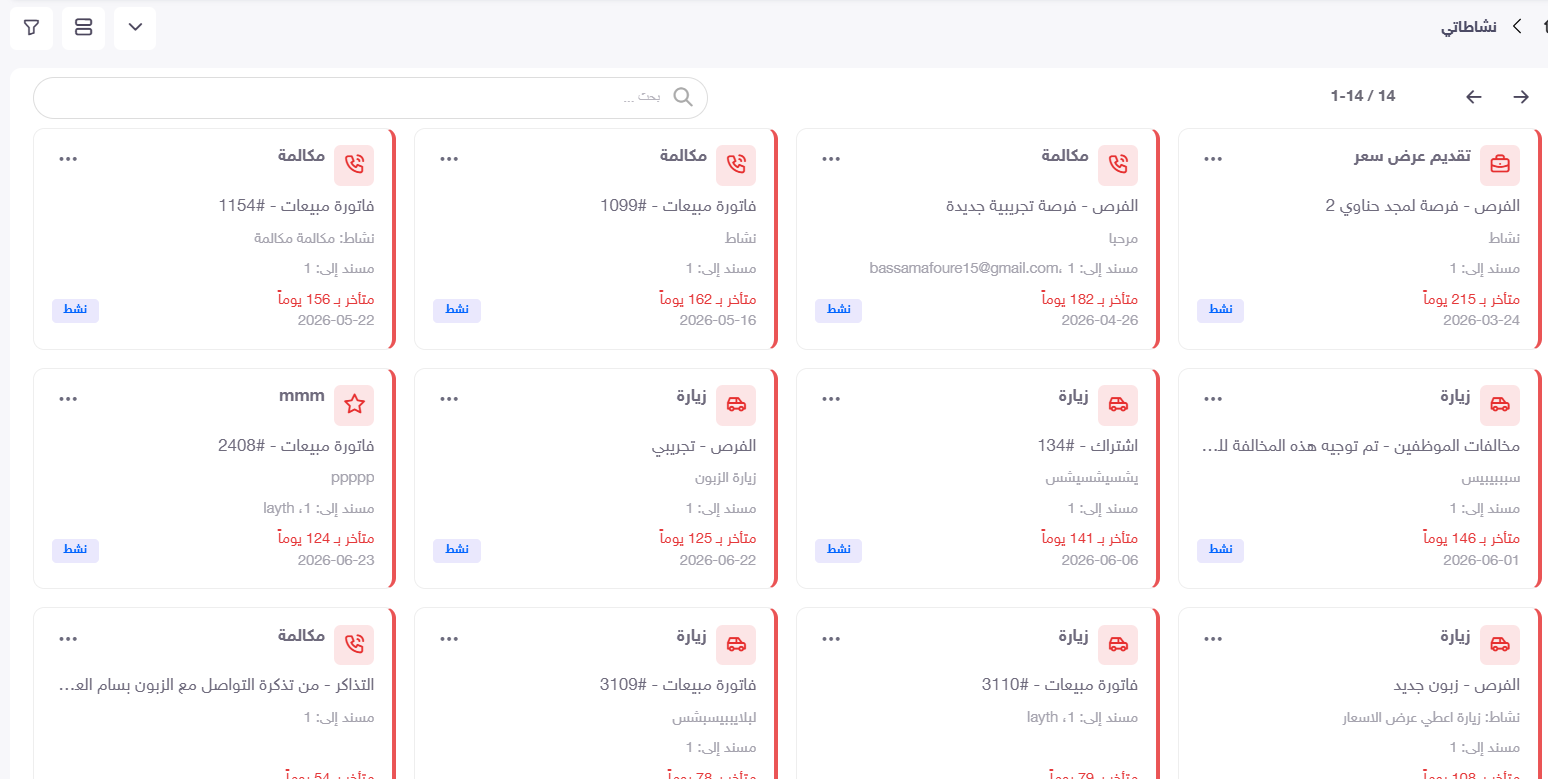
4.3 عرض النشاطات كبطاقات
يمكن اختيار عرض البطاقات (Kanban) لعرض كل نشاط في بطاقة منفصلة. هذا العرض مخصص لاستعراض البطاقات فقط، دون مراحل أو أعمدة تمثل مسار عمل.
4.4 فتح المستند المرتبط
عند الضغط على نشاط، يفتح تريفو المستند الذي نشأ منه النشاط أو يرتبط به، حتى تتمكن من مراجعة التفاصيل وإتمام المتابعة في سياقها.
5. فهم الإجراءات وحالات السند
الإنهاء أو الإلغاء أو التأجيل هي إجراءات على النشاط نفسه، ولا تعني تلقائياً اعتماد السند أو إلغاءه أو تحويله. كذلك لا يؤدي إنشاء تعليق أو موعد أو إرسال رسالة إلى تغيير الحالة النظامية للسند. تُدار حالات مثل «مسودة» و«معتمد» و«ملغي» و«محول» عبر إجراءات السند المخصصة ووفق الصلاحيات.
وقد يحتوي السند على «حالة متابعة» تجارية مثل «قيد التفاوض»؛ وهي تصف مرحلة المتابعة الحالية، بينما توثق النشاطات تفاصيل التواصل والإجراءات التي تمت.
6. الصلاحيات
تختلف إمكانات المستخدم بحسب صلاحياته وإعدادات النظام، بما يشمل مشاهدة النشاطات، وإضافة التعليقات، وتوجيه السندات، وإنشاء المواعيد، وإرسال الرسائل، وإرفاق الملفات، ومشاهدة السجلات. لا تمنح أيقونة النشاطات صلاحية جديدة بحد ذاتها، ويبقى الوصول إلى السندات ومحتوياتها خاضعاً لقواعد الصلاحيات المطبقة.
7. مثال عملي: متابعة عرض سعر
1. يفتح موظف المبيعات عرض السعر ويضيف تعليقاً داخلياً يوثق المراجعة.
2. يرسل العرض للعميل بالبريد الإلكتروني أو واتساب إذا كانت القناة مفعلة.
3. ينشئ نشاط متابعة ويحدد موعد التواصل والموظف المسند إليه.
4. عند اقتراب الموعد يظهر النشاط في قائمة الأيقونة العلوية بحسب ترتيب المواعيد.
5. يفتح الموظف النشاط للوصول إلى عرض السعر والاطلاع على سجل التواصل.
6. يسجل نتيجة التواصل، ويمكنه إنهاء النشاط أو تأجيله عند الحاجة.
7. إذا تغيّرت المرحلة التجارية، تُحدّث حالة المتابعة أو حالة السند من الإجراء المخصص؛ وليس بمجرد إغلاق النشاط.
8. أفضل الممارسات
• اكتب وصفاً مختصراً وواضحاً لكل نشاط، وحدد الشخص والموعد المناسبين.
• وثّق ملخص المحادثات المهمة داخل السند بدل الاعتماد على قنوات خارجية غير موثقة.
• استخدم المرفقات لحفظ المستندات الداعمة ذات الصلة.
• راجع سجل الحركات قبل الموافقة أو الإلغاء أو التحويل.
• سجّل ساعات العمل الفعلية في سجل العمل حين تحتاج المنشأة إلى قياس الجهد.
• راجع صفحة جميع النشاطات دورياً، واستخدم التصفية للوصول إلى النشاطات المكتملة أو المفتوحة.
9. أسئلة شائعة
هل تظهر النشاطات المنتهية؟
نعم، تظهر في صفحة جميع النشاطات، ويمكن البحث عنها وتصفيتها.
هل يوجد مسار عمل بمراحل في عرض البطاقات؟
لا. العرض المعتمد هنا عبارة عن بطاقات فقط دون مراحل.
هل الضغط على النشاط يفتح تفاصيله فقط؟
بحسب وصف هذه الميزة، الضغط على النشاط يفتح المستند المرتبط به.
هل التعليق الداخلي يصل إلى العميل؟
لا يُعد التعليق الداخلي رسالة للعميل؛ أما الرسائل المرسلة عبر قنوات التواصل فتصل وفق القناة والإعدادات المفعلة.
هل يلغي إنهاء النشاط السند؟
لا. إجراء النشاط مستقل عن الحالة النظامية للسند.
هل كل المستخدمين لديهم الصلاحيات نفسها؟
لا. تتحدد إمكانية العرض والتنفيذ بصلاحيات المستخدم وإعدادات النظام.